Od wybrania strategii do pierwszej skopiowanej transakcji
Szesnaście kroków, z nazwami przycisków, które naprawdę zobaczysz, i z wyjaśnieniem każdej liczby. Jeśli coś tu jest niejasne, to jest nasza wina — napisz, poprawimy.
Zakładasz rachunek u brokera
Zaczynasz od własnego rachunku u brokera — to na nim leżą Twoje pieniądze i to na nim wykonują się transakcje. Rachunek zakładasz z tej strony, przez nasz link. Strona brokera otworzy się po polsku; język przełączysz w prawym górnym rogu:
- Założenie rachunku jest bezpłatne. Broker poprosi o dane i dokumenty wymagane przepisami, tak jak przy każdym rachunku maklerskim.
- Wpłatę robisz u brokera, na swój własny rachunek. HARD CAPITAL nie przyjmuje wpłat i nie ma dostępu do Twoich pieniędzy.
- To nie jest jeszcze kopiowanie. Kopiowanie włączysz w kolejnych krokach, w osobnym panelu.
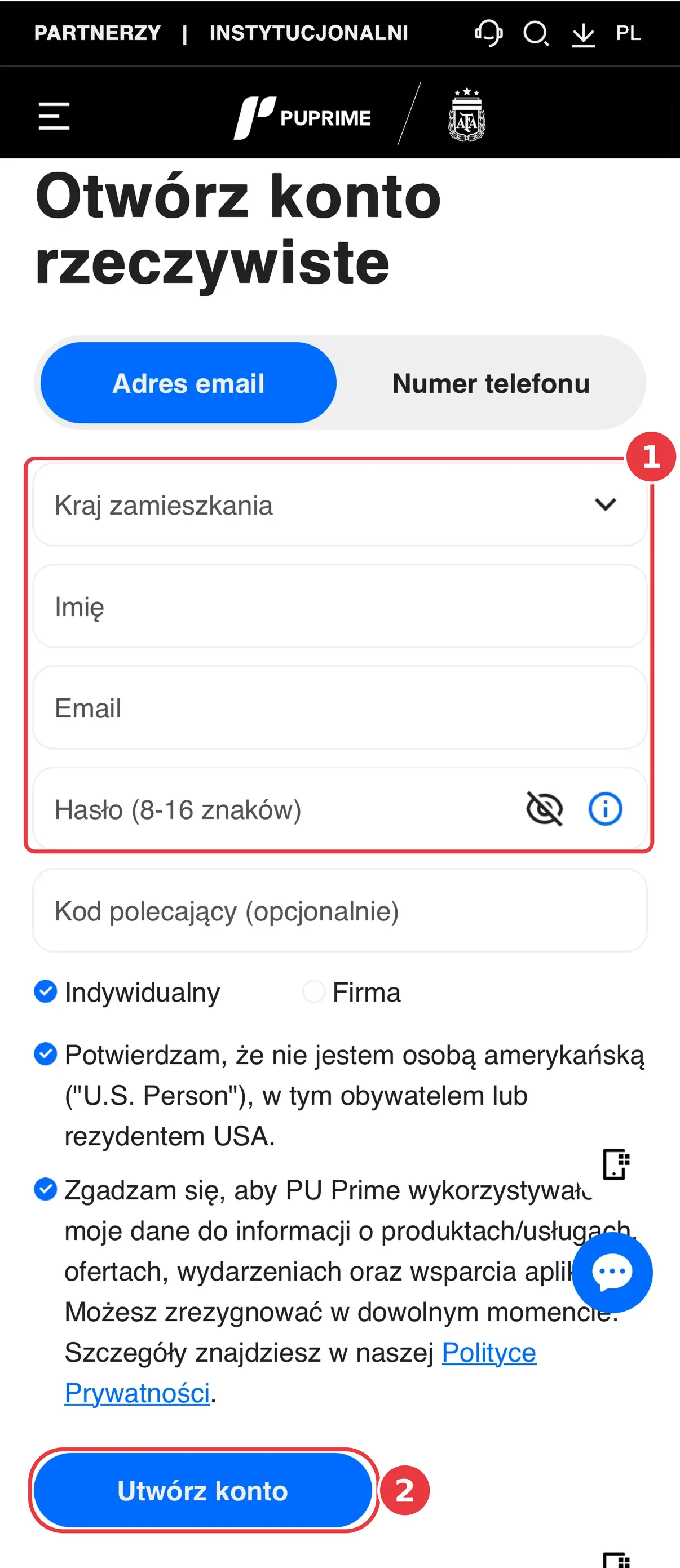
Rachunek zakładasz wyłącznie na stronie brokera. HARD CAPITAL nigdy nie prosi o hasło do Twojego konta — ani na stronie, ani mailem, ani przez telefon.
Potwierdzasz adres email
Po kliknięciu Utwórz konto broker pokazuje na chwilę podziękowanie i sam przenosi Cię do swojego panelu klienta. Nic tam nie klikasz — przechodzi samo. Panel klienta jest po angielsku.
W panelu czeka jeden ekran do odhaczenia: Verify Your Email Address, czyli potwierdzenie adresu. Robisz to w trzech ruchach:
- 1 — klikasz Send OTP. Dopiero wtedy broker wysyła kod. Bez tego kliknięcia nic nie przyjdzie, a pola na kod zostaną puste.
- 2 — przepisujesz kod z maila w sześć okienek. Jeśli maila nie widać, zajrzyj do spamu i daj mu chwilę.
- 3 — klikasz Submit.
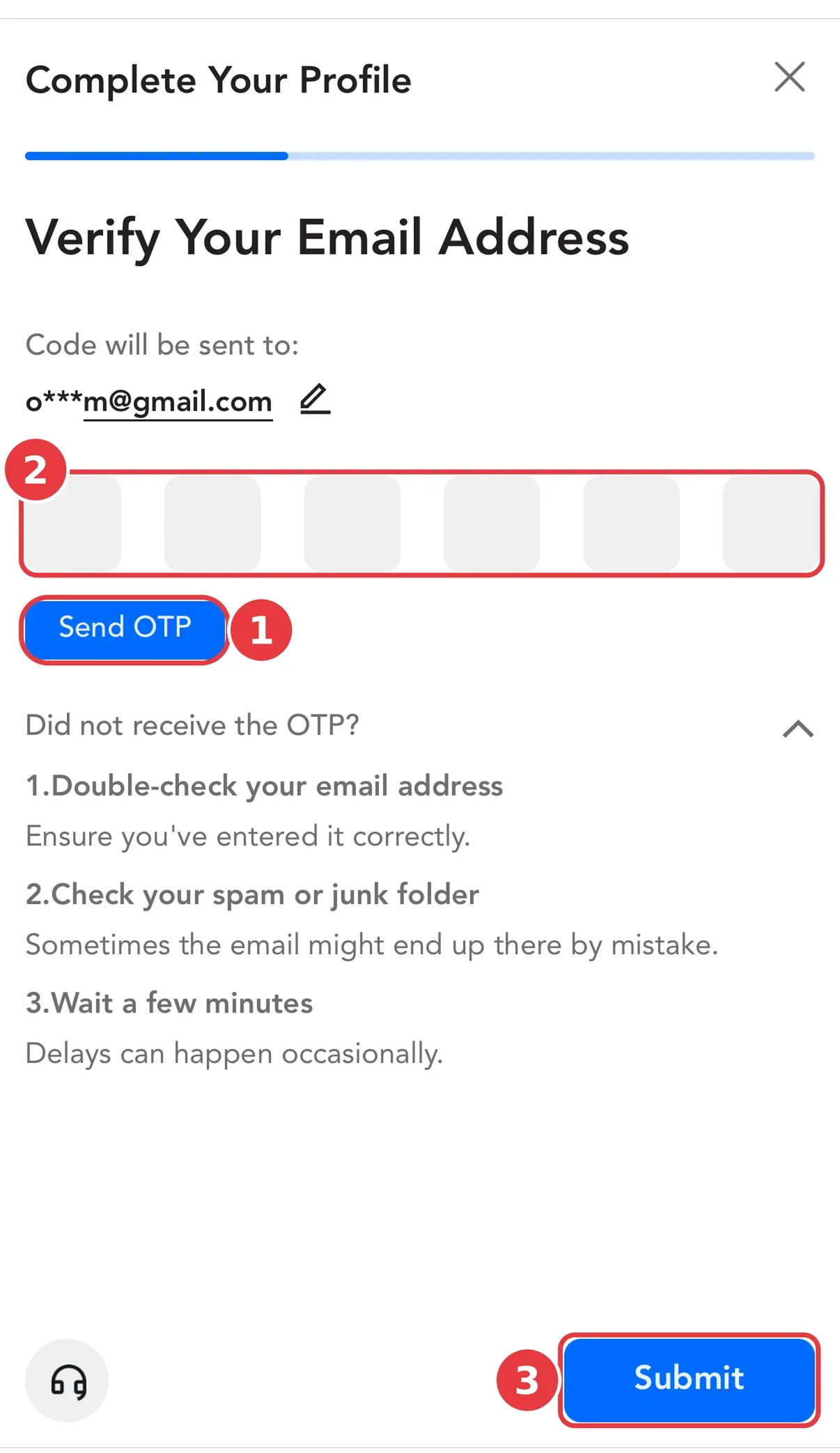
- 1Send OTP — dopiero to kliknięcie wysyła kod.
- 2Sześć okienek na kod z maila.
- 3Submit — zatwierdzasz.
Kod przychodzi osobnym mailem, nie tym powitalnym. W temacie jest Welcome to PU Prime, a w środku jedno zdanie z sześcioma cyframi. Kod jest ważny 20 minut — po tym czasie wystarczy kliknąć Send OTP jeszcze raz.
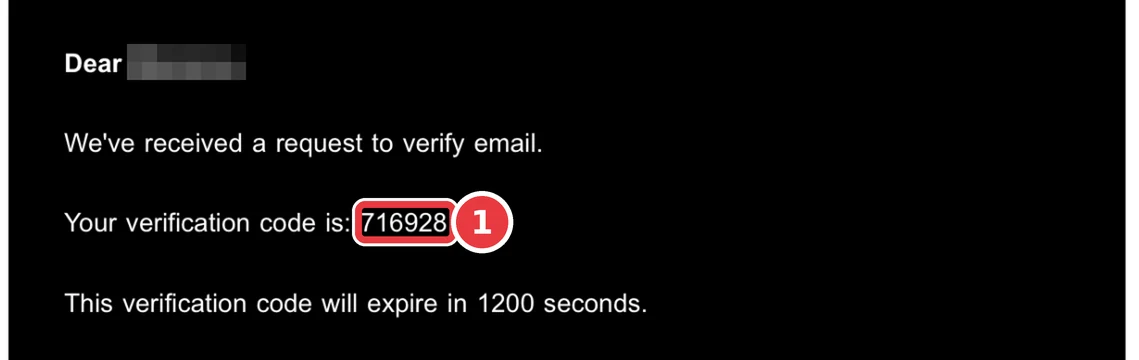
- 1Tutaj stoi kod. Twój będzie inny — ten na zrzucie dawno wygasł.
Podajesz numer telefonu
Zaraz po mailu panel prosi o numer telefonu — ekran Link Your Phone Number. To nie jest pytanie na zapas: ten numer staje się drugim sposobem logowania do rachunku, obok adresu email. Podaj więc ten, z którego naprawdę korzystasz.
- Kierunkowy wybierasz z listy po lewej — dla Polski +48.
- Numer wpisujesz bez kierunkowego i bez spacji.
- Klikasz Next.
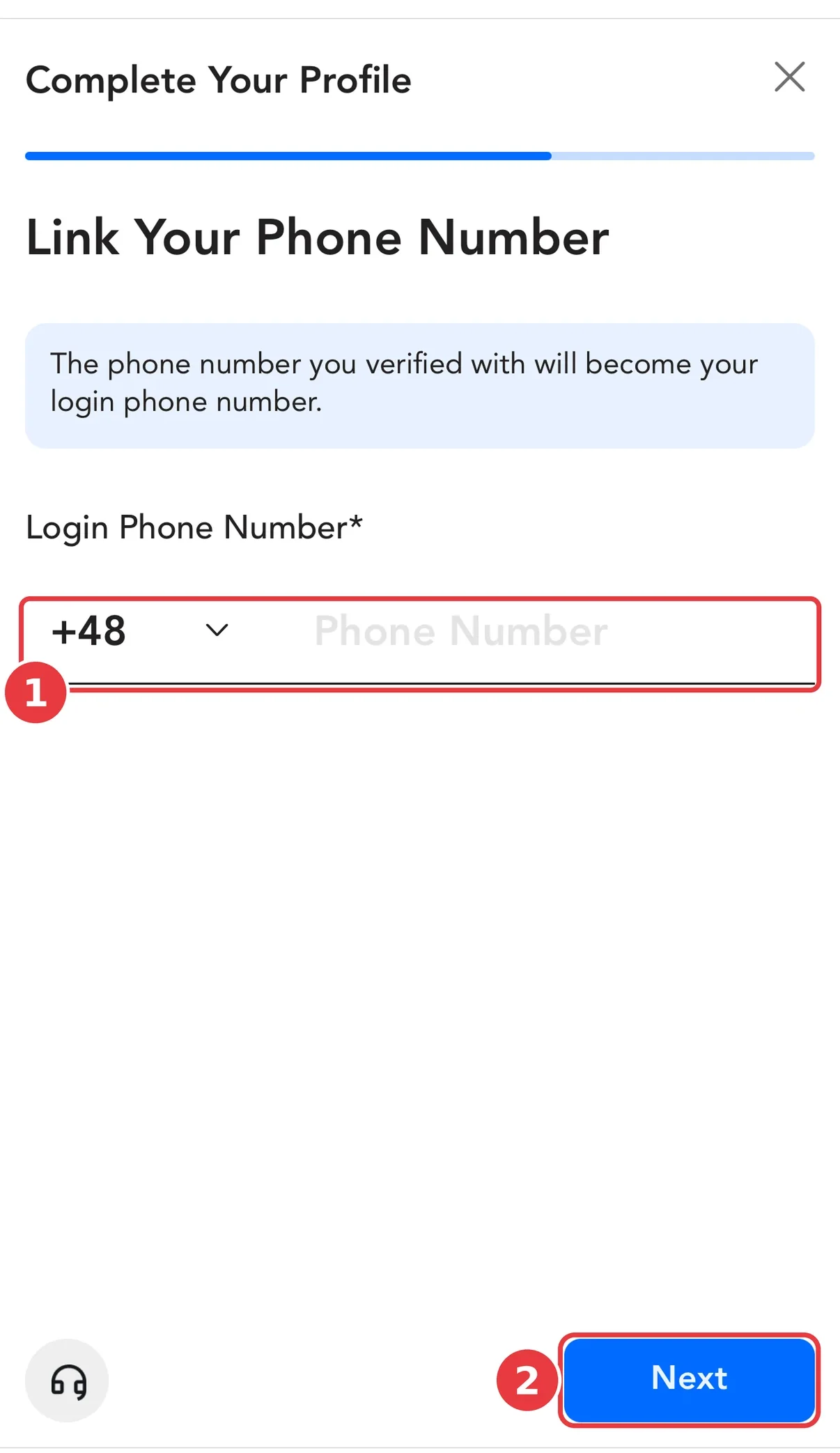
- 1Kierunkowy i numer telefonu.
- 2Next — przechodzisz dalej.
Wypełniasz dane osobowe
Zaraz po numerze telefonu panel prosi o uzupełnienie profilu — ekran Complete Your Profile, a w nim Fill In Your Personal Details. To są dane, których broker musi zażądać z przepisów, tak jak przy każdym rachunku maklerskim. Wpisz je dokładnie tak, jak masz w dokumencie tożsamości — później będą porównywane ze skanem dowodu albo paszportu.
- First Name — imię.
- Last Name — nazwisko.
- Gender — płeć, z listy.
- Date Of Birth — data urodzenia w trzech okienkach: Day dzień, Month miesiąc, Year rok.
- Country of main residency — kraj zamieszkania. Jest już wpisany z rejestracji i tego pola się nie zmienia.
- Nationality — obywatelstwo, z listy.
Gwiazdka przy nazwie pola znaczy, że jest obowiązkowe. Na końcu klikasz Submit.
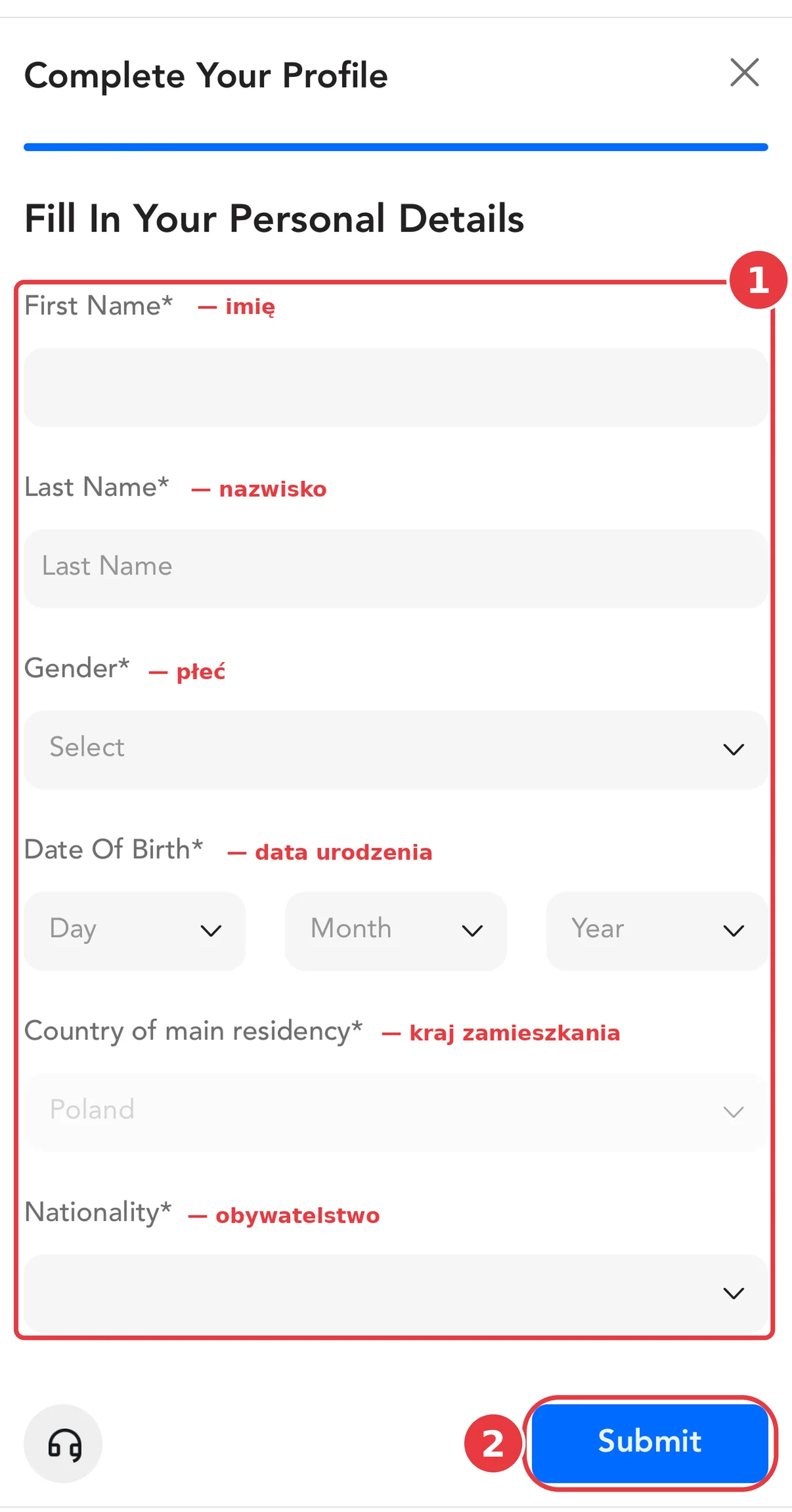
- 1Submit — zatwierdzasz cały formularz.
Dane podajesz wyłącznie w panelu brokera. HARD CAPITAL nie zbiera Twoich danych osobowych i nie ma do nich dostępu.
Przechodzisz do założenia rachunku
Po zatwierdzeniu danych panel pokazuje ekran You’re Almost All Set To Trade — „jesteś już prawie gotowa”. Konto w panelu masz, ale rachunku, na którym faktycznie się handluje, jeszcze nie. To jest ten moment, w którym go zakładasz.
Ekran pokazuje też, co masz już odblokowane (Features) i jakie limity dzienne obowiązują na rachunku:
- Deposit: unlimited — wpłat nie ogranicza żaden dzienny limit.
- Withdrawal: $0 — wypłaty są na razie zablokowane. Odblokuje je weryfikacja tożsamości. To normalny wymóg przepisów, nie usterka — ale warto o tym wiedzieć przed wpłatą, a nie po.
Na dole ekranu stoją dwa wyjścia:
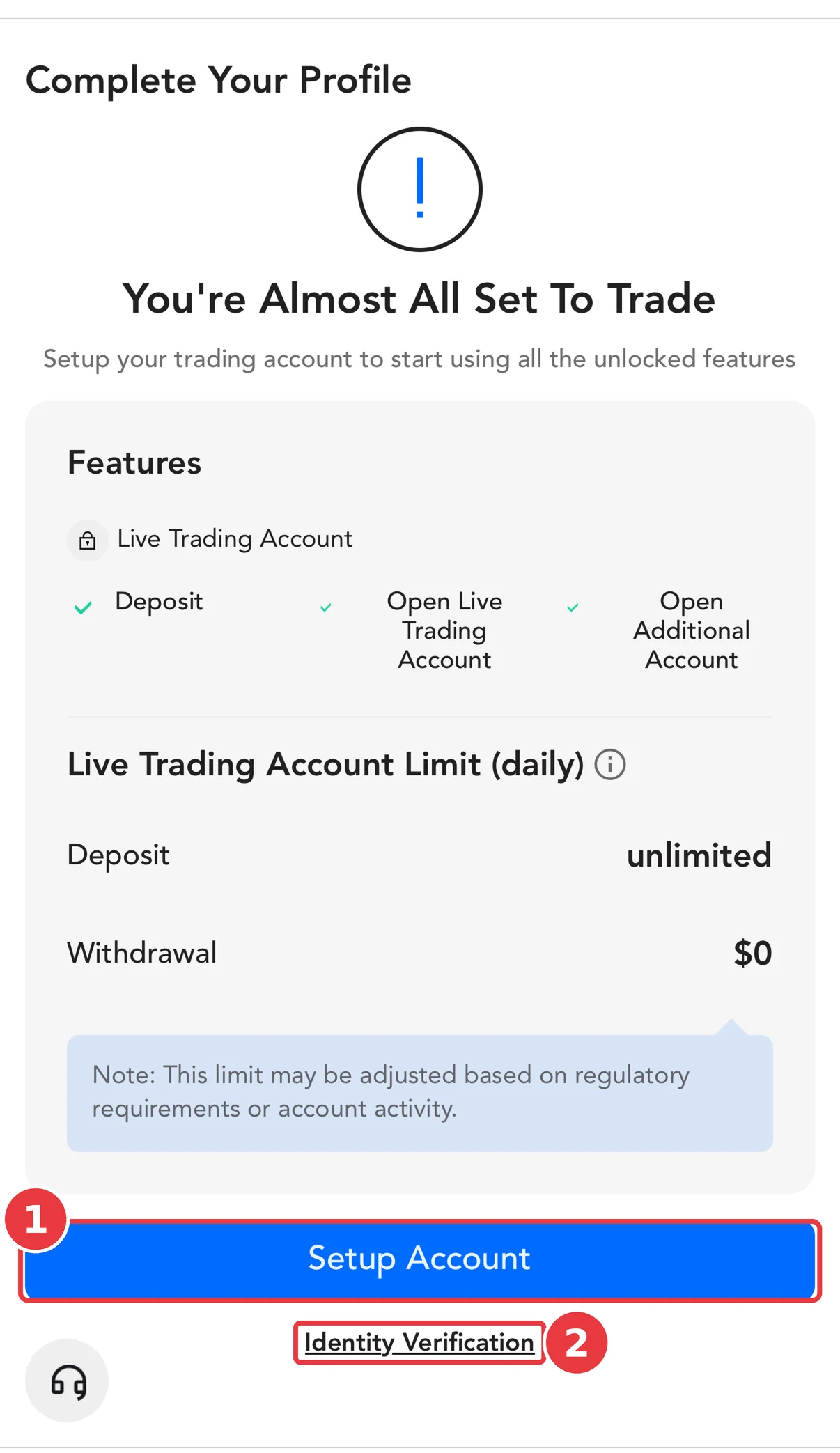
- 1Setup Account — tym zakładasz rachunek do handlu. Tędy idziesz dalej.
- 2Identity Verification — weryfikacja tożsamości, czyli to, co zdejmuje zero z limitu wypłat.
Wybierasz typ rachunku i walutę
Po kliknięciu Setup Account otwiera się Setup Trading Account. To jest ekran, na którym powstaje rachunek do handlu — ten, na który później wejdzie kopiowanie. Trzy pola do wyboru, zgody i przycisk.
Pod spodem jest jeszcze Create A Nickname — własna nazwa rachunku. Pole nieobowiązkowe, możesz je spokojnie zostawić puste.
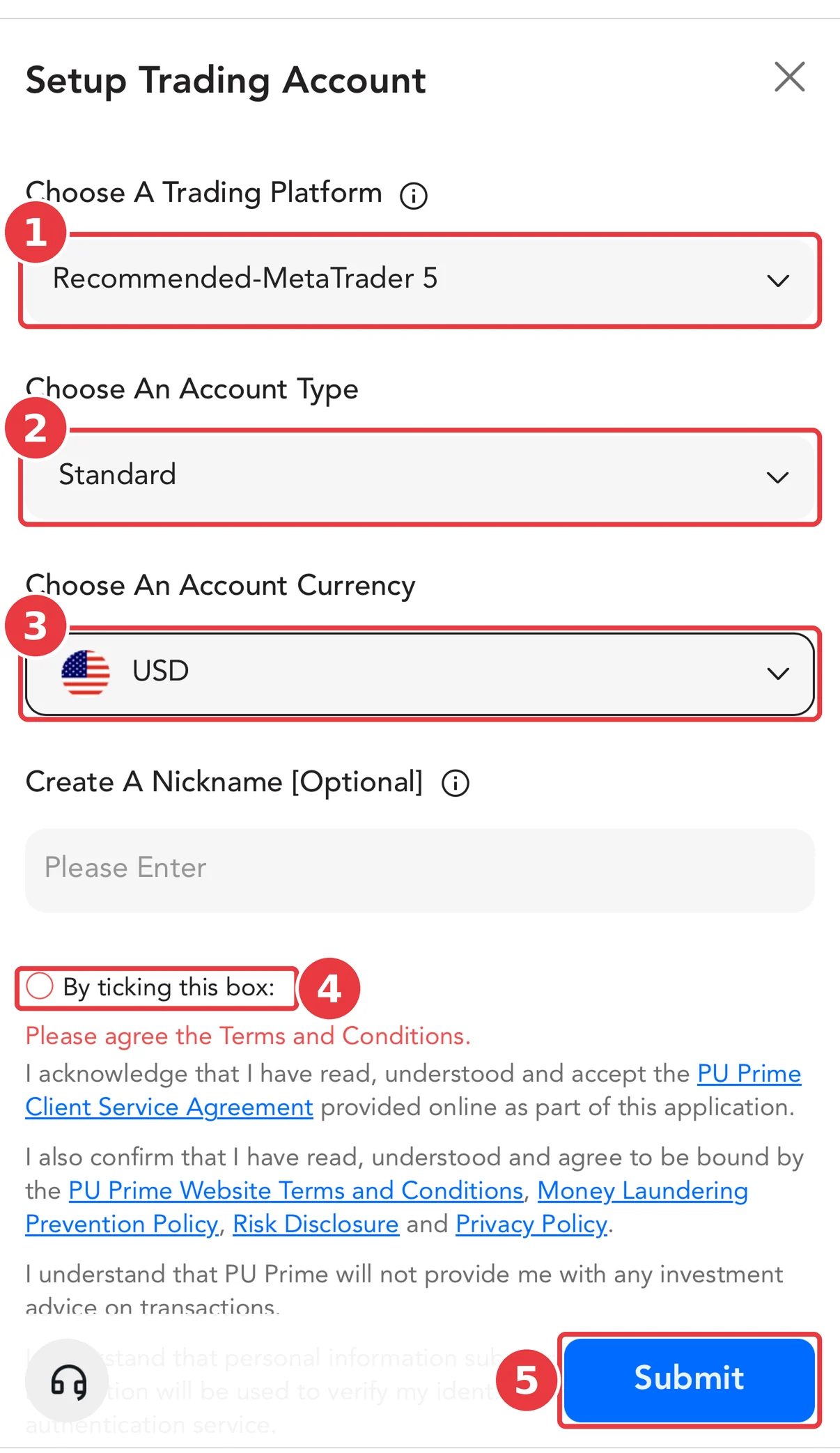
- 1Choose A Trading Platform — zostaw MetaTrader 5. Nasze strategie chodzą na MT5; rachunek na MT4 ich nie skopiuje.
- 2Choose An Account Type — typ rachunku. Rozwinięcie niżej.
- 3Choose An Account Currency — waluta rachunku. Wybieramy USD.
- 4Kółko ze zgodami. Czerwony napis Please agree the Terms and Conditions nie jest błędem — pojawia się dlatego, że kółko nie jest jeszcze zaznaczone.
- 5Submit — zakładasz rachunek.
Typ rachunku — to jest ta jedna decyzja.
Lista ma pięć pozycji, a przy Islamic i Cent jest jeszcze strzałka, która rozwija podlistę. Ekran nie tłumaczy ani słowem, czym się różnią — dlatego tłumaczymy my.
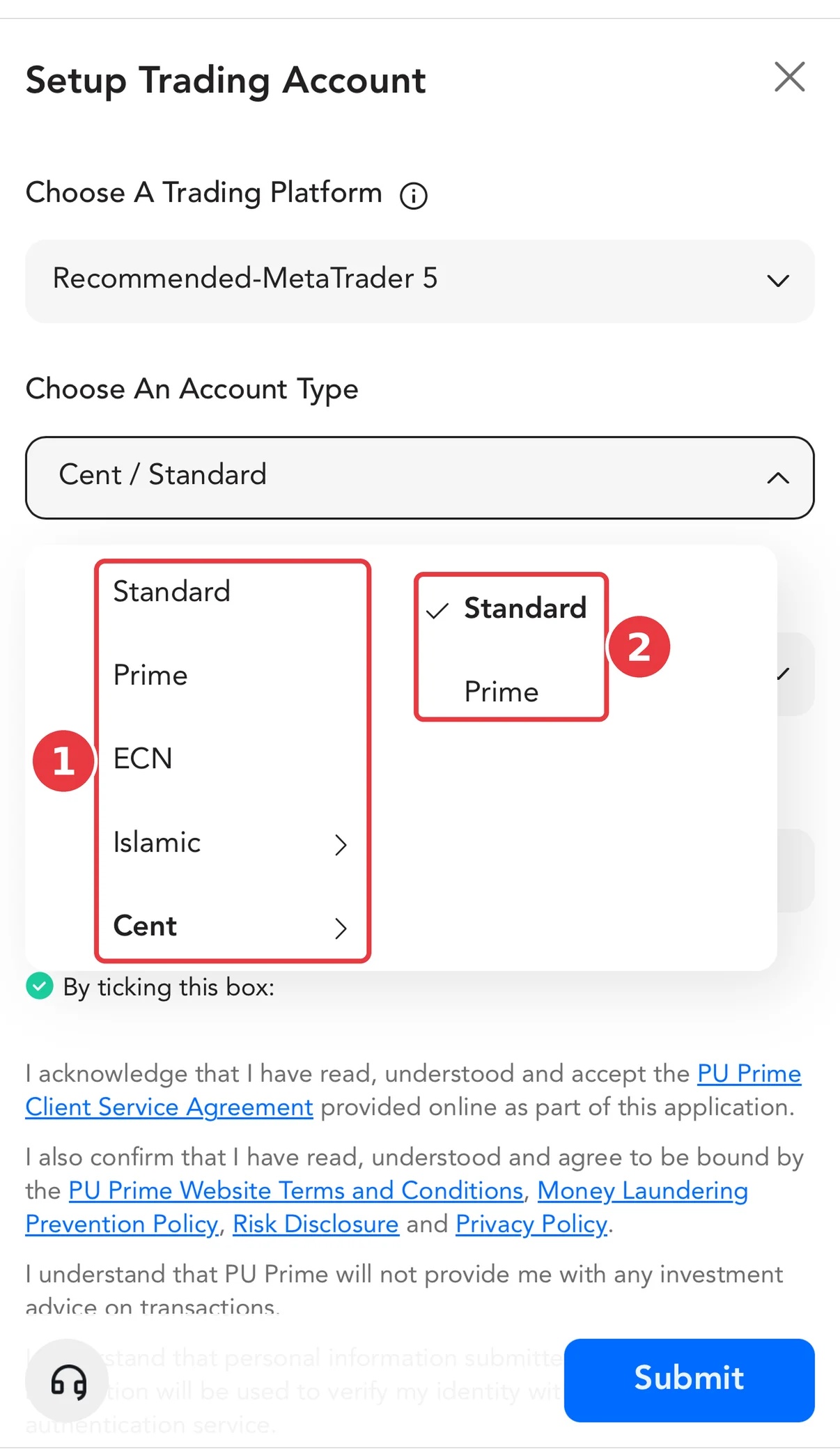
- 1Pięć typów rachunku: Standard, Prime, ECN, Islamic i Cent.
- 2Strzałka przy Cent rozwija drugą kolumnę — tam dopiero wybierasz Cent Standard albo Cent Prime. Bez tego drugiego kliknięcia wybór nie jest skończony.
Po wybraniu w polu typu stoi wtedy Cent / Standard, a waluta sama przełącza się na USC:
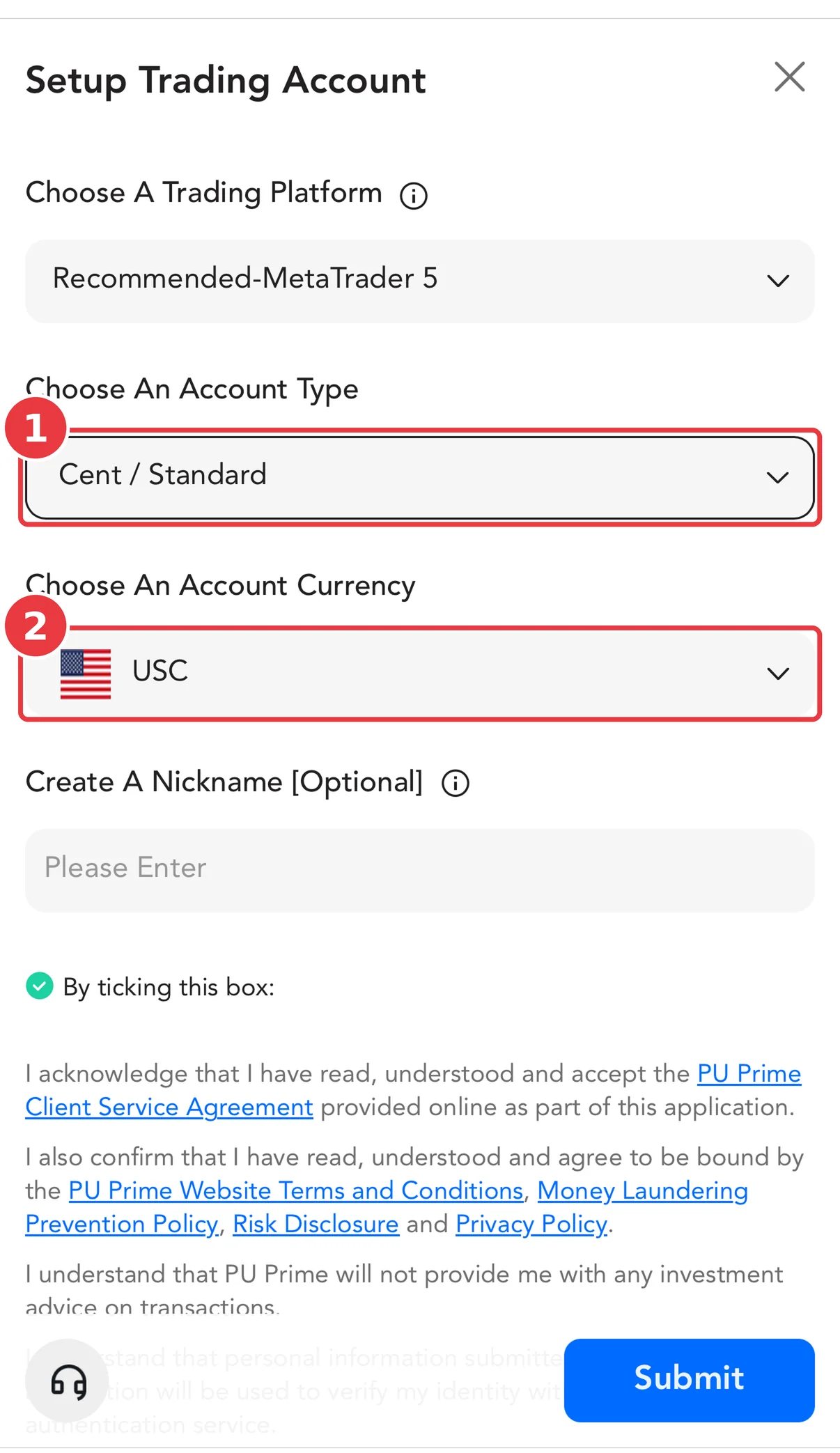
- 1Typ rachunku: Cent / Standard.
- 2Waluta: USC. To ta sama liczba co USD — zamiast C czytasz D. Nic się tu nie mnoży ani nie dzieli.
- Standard — wybór dla większości. To jest rachunek, który broker ustawia domyślnie, i ten, który pasuje do większości przypadków. Jeśli się wahasz — zostaw Standard.
- Cent — dla mniejszego kapitału. Rachunek centowy pozwala wejść z mniejszą kwotą. Kopiowanie działa i na nim — nie tracisz przez to dostępu do strategii.
- Prime, ECN, Islamic — pozostałe warianty brokera. Różnią się warunkami handlu; Islamic to wersja bez odsetek nocnych.
Jeśli chcesz bonus od wpłaty — wybierz Standard. Promocja obejmuje Standard i Prime, a rachunku Cent nie wymienia; więcej w kroku 8. Poza tym to nie jest decyzja na zawsze. U brokera możesz założyć kolejne rachunki — tyle, ile chcesz. Jeśli po czasie uznasz, że chcesz inny typ, zakładasz nowy i to jego wskazujesz do kopiowania.
Pod kółkiem ze zgodami kryje się pięć osobnych dokumentów, między innymi Risk Disclosure, czyli opis ryzyka. Jedno kliknięcie akceptuje je wszystkie. To jest moment na przeczytanie, a nie na odhaczenie w biegu.
Rachunek założony — czekasz na maila
Po Submit panel pokazuje potwierdzenie: Your Trading Account Is Successfully Setup. Rachunek do handlu istnieje. Pod spodem stoi jeden przycisk — View My Accounts, który przenosi do listy Twoich rachunków.
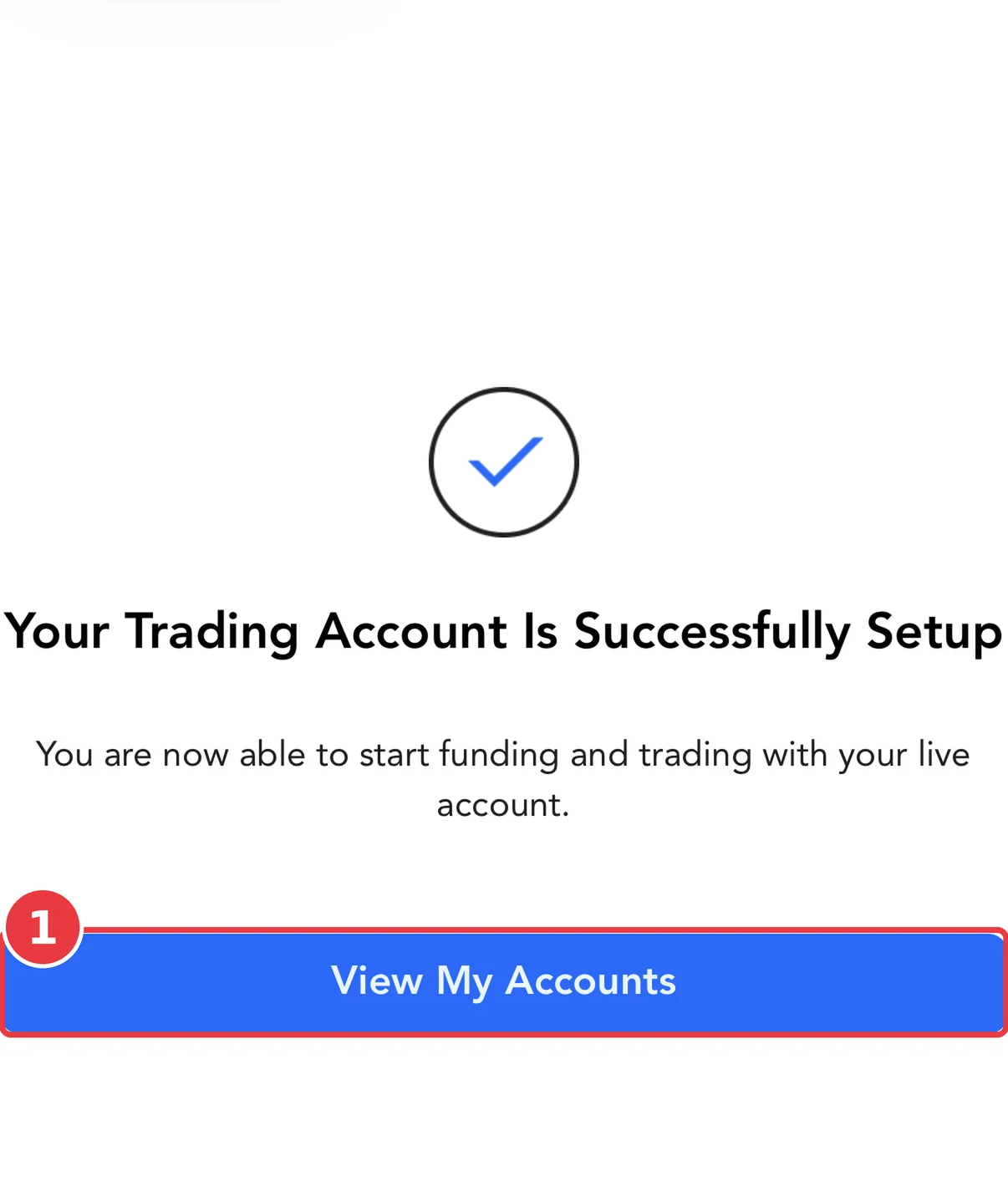
- 1View My Accounts — lista Twoich rachunków u brokera.
Teraz czekasz na maila. Dane rachunku — te, którymi będziesz się posługiwać dalej — broker przysyła pocztą. Jeśli nie widzisz wiadomości, zajrzyj do spamu i daj jej chwilę.
W mailu Welcome to PU Prime jest tabelka z trzema danymi do platformy MetaTrader 5:
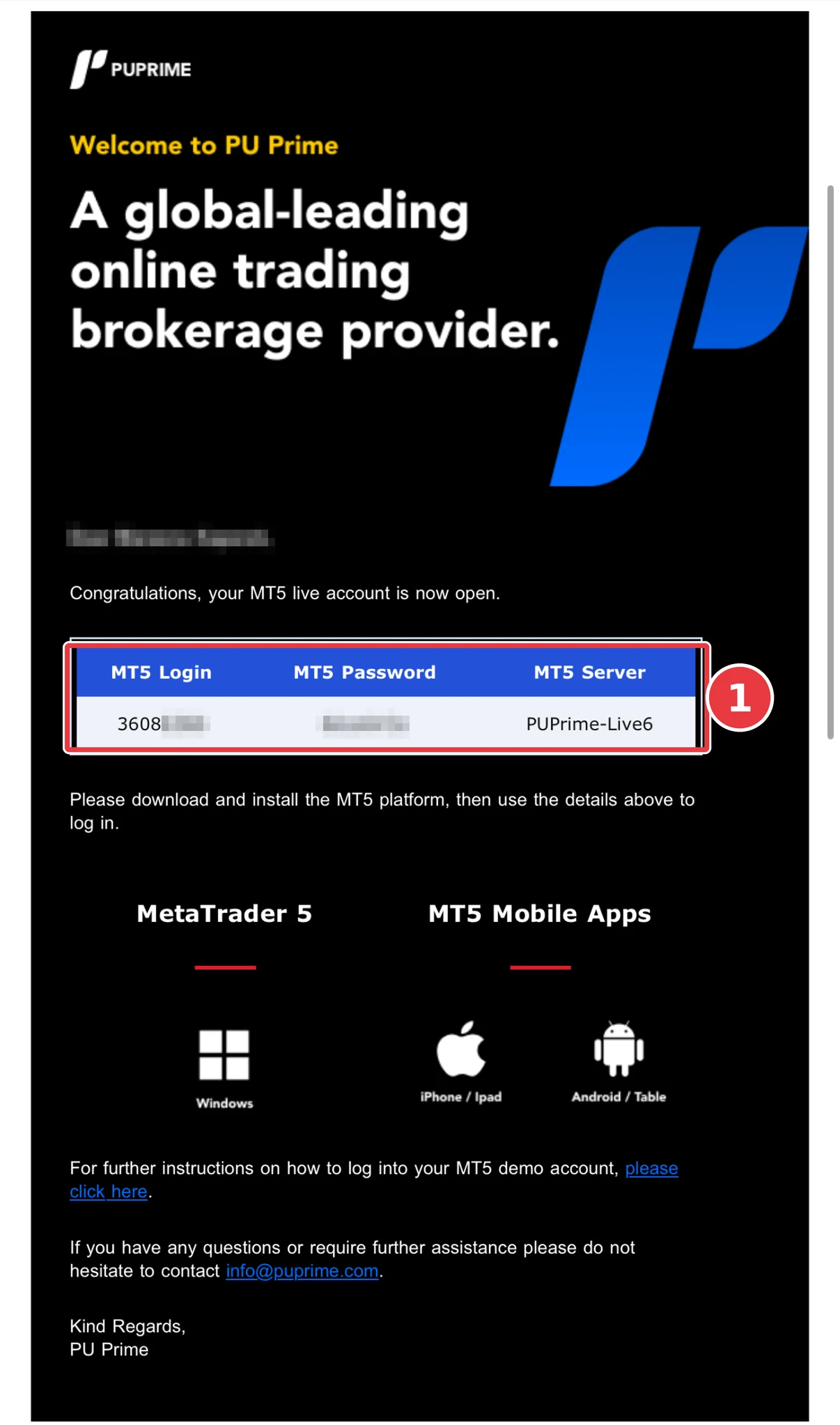
- 1MT5 Login — numer rachunku, MT5 Password — hasło, MT5 Server — nazwa serwera. Przy logowaniu potrzebne są wszystkie trzy. Na zrzucie zakryliśmy dane własnego konta — Twoje będą inne.
Pod tabelką mail podaje odnośniki do pobrania MetaTradera 5 — na Windows, na iPhone i na Androida.
Ten mail trzyma hasło do Twojego rachunku. Nie przesyłaj go dalej, nie wklejaj tych danych w żadnym czacie ani formularzu poza platformą brokera. HARD CAPITAL nigdy nie prosi o hasło do Twojego konta — ani na stronie, ani mailem, ani przez telefon. Jeśli ktoś podaje się za nas i prosi o te dane, to nie jesteśmy my.
Włączasz bonus — zanim wpłacisz
Broker daje bonus od pierwszej wpłaty, ale trzeba go włączyć samemu i trzeba to zrobić przed wpłatą. Kto wpłaci najpierw, a promocję włączy potem, nie dostanie nic. To jest cała sztuczka tego kroku — kolejność.
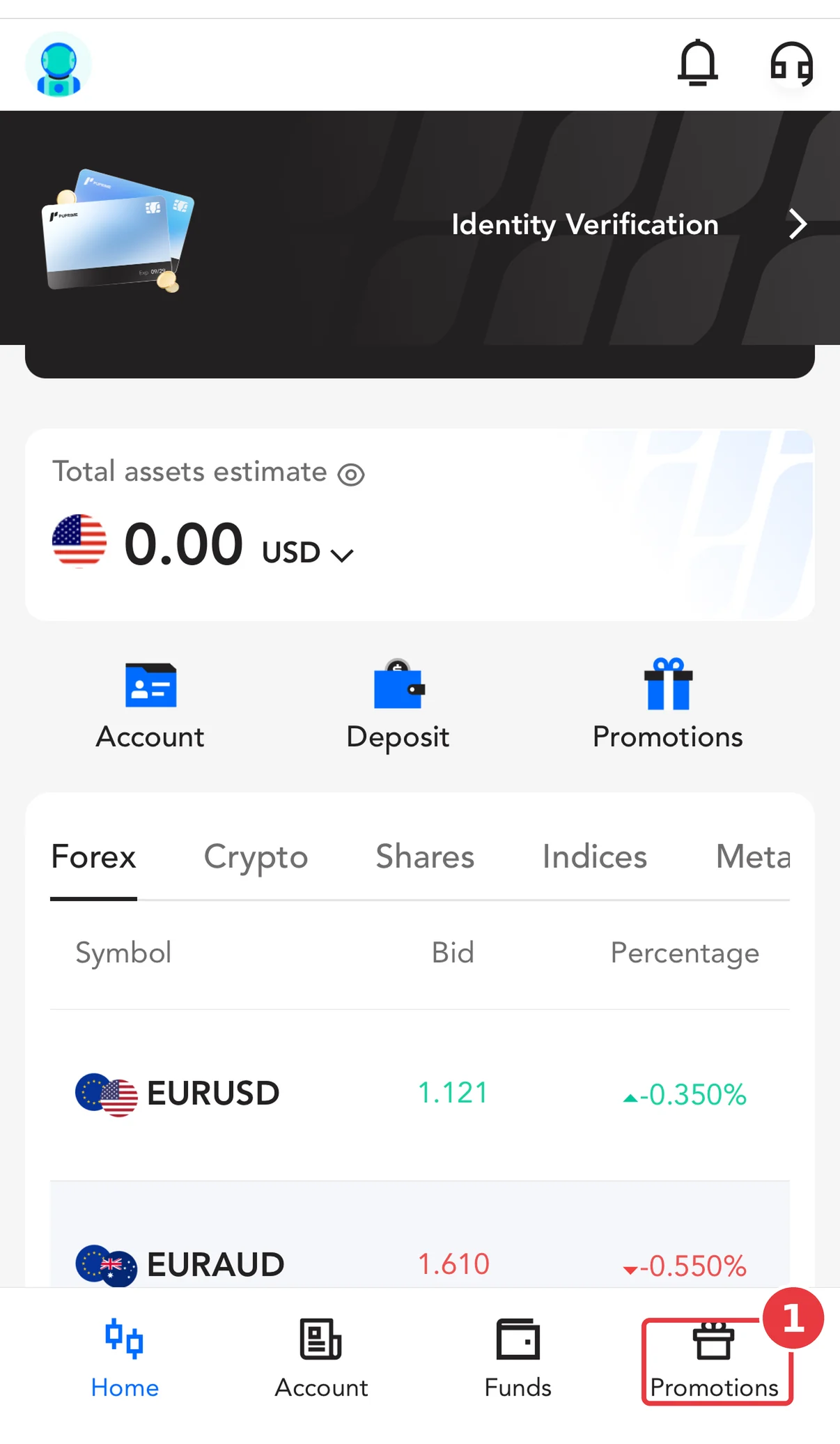
- 1Promotions w prawym dolnym rogu ekranu.
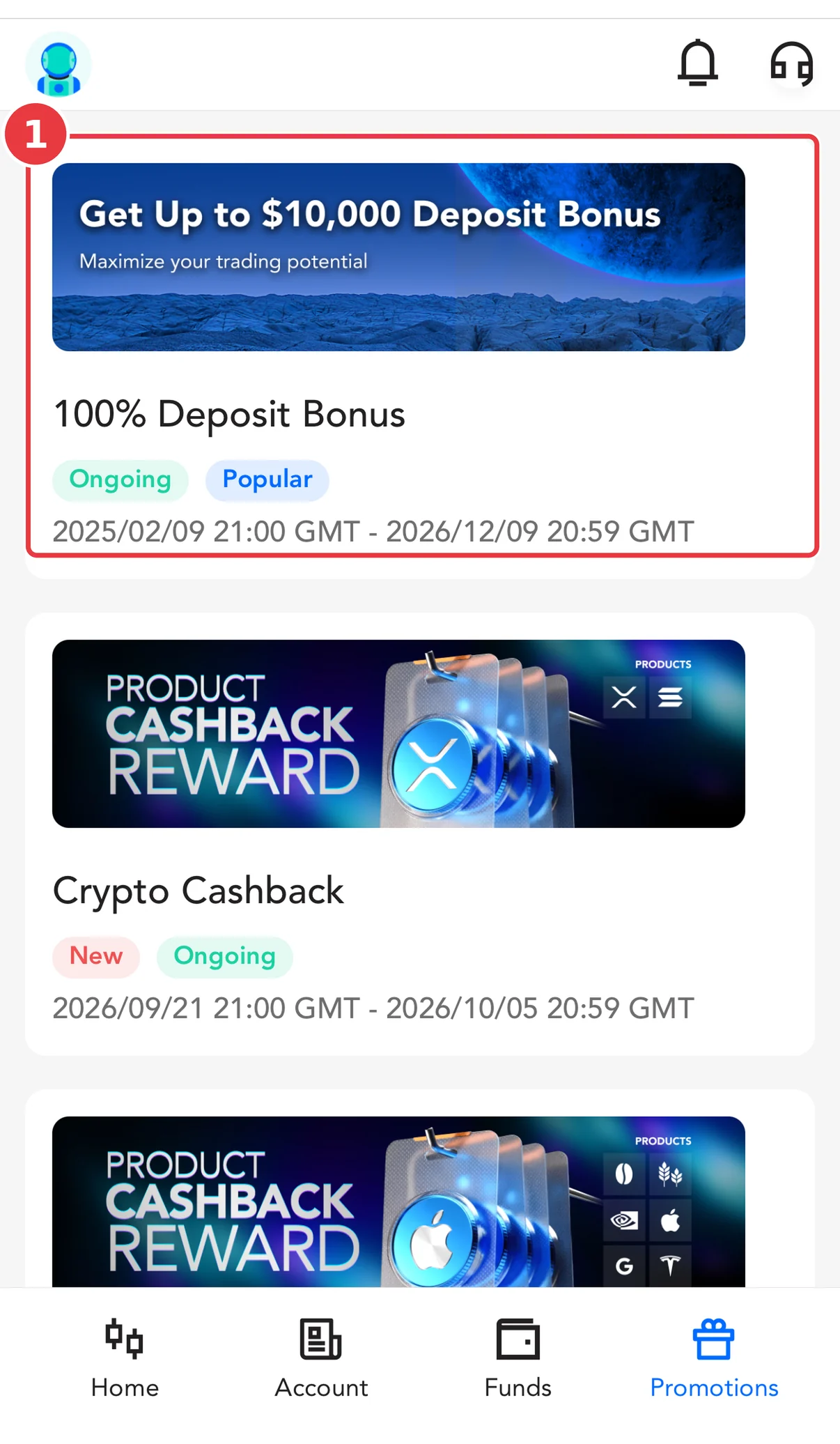
- 1Kafel 100% Deposit Bonus. Klikasz w niego.
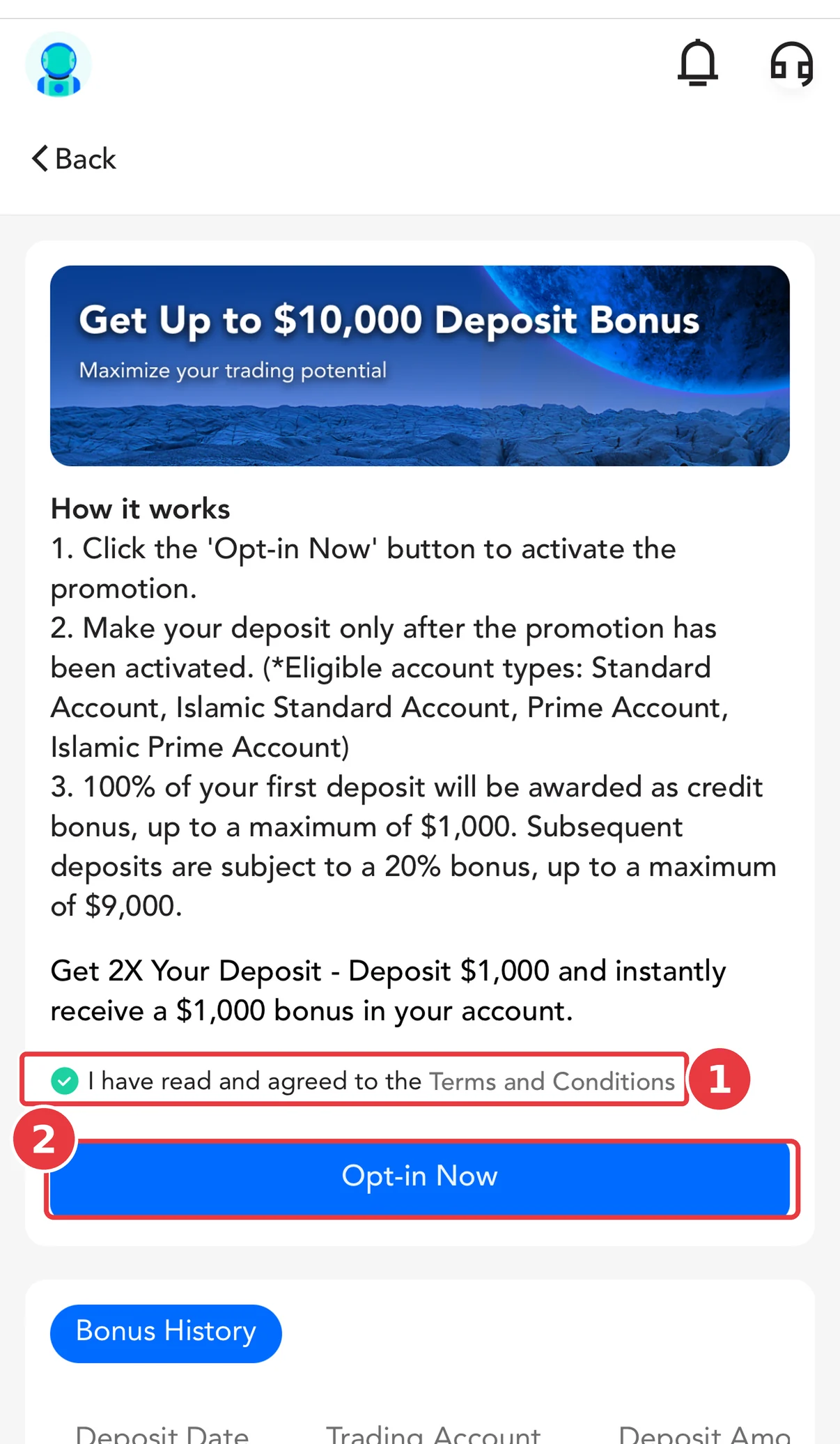
- 1Zaznaczasz I have read and agreed to the Terms and Conditions.
- 2Opt-in Now — włączasz promocję.
Po włączeniu strona promocji pisze You have successfully opted-in to this promotion — dopiero teraz bonus na Ciebie czeka.
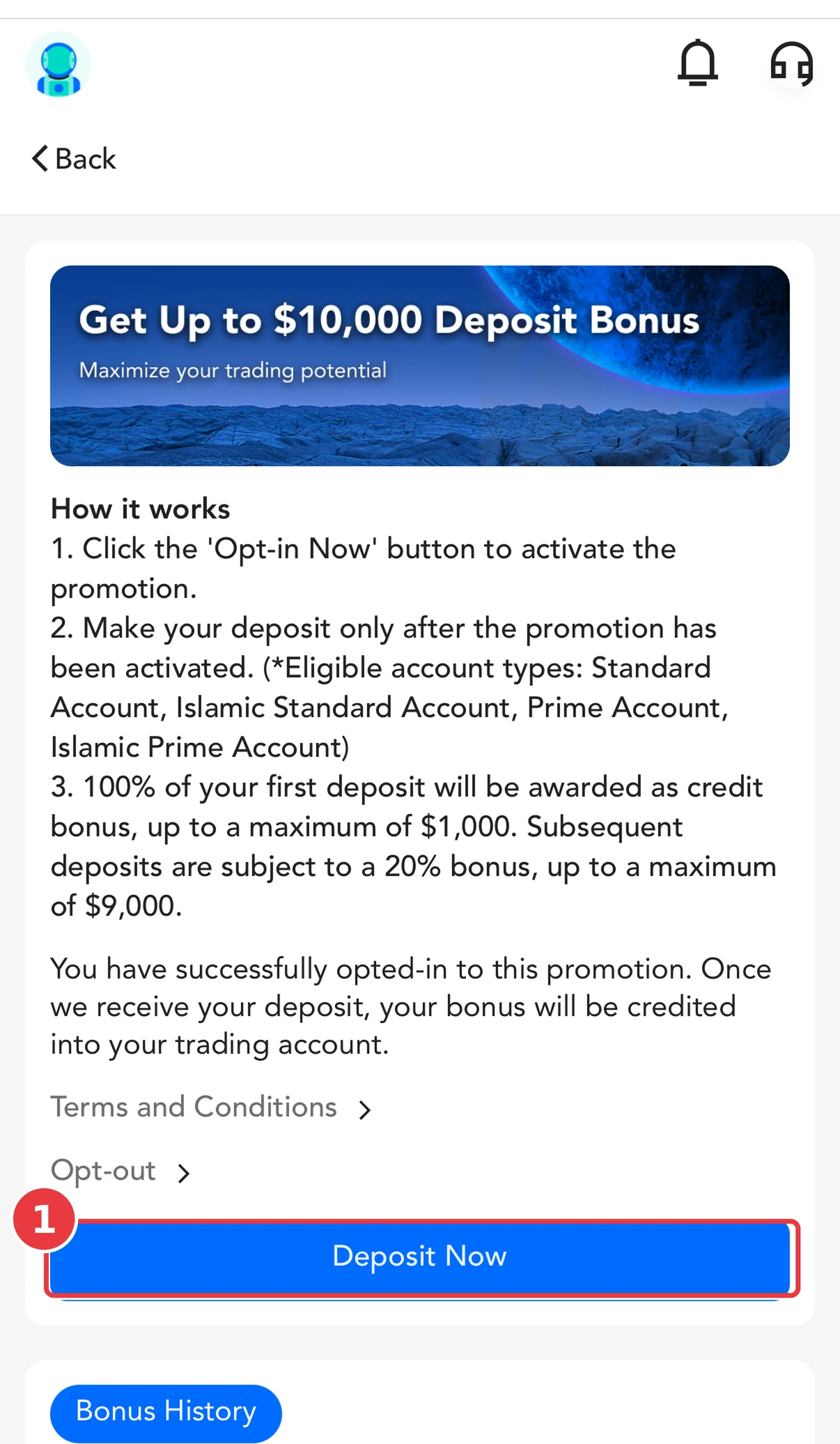
- 1Deposit Now — stąd przechodzisz prosto do wpłaty. Pod spodem jest też Opt-out, czyli wycofanie się z promocji.
- Ile to daje: 100% pierwszej wpłaty, maksymalnie 1000 USD. Kolejne wpłaty — 20%, maksymalnie 9000 USD.
- Które rachunki: ekran promocji wymienia Standard Account, Islamic Standard Account, Prime Account i Islamic Prime Account. Rachunku Cent na tej liście nie ma — jeśli zależy Ci na bonusie, wróć do kroku 6 i wybierz Standard.
- Bonus to kredyt, nie gotówka. Nie da się go wypłacić, a przy każdym zleceniu wypłaty znika proporcjonalnie do wyjętej kwoty.
Bonus podnosi Ci kapitał do handlu, ale nie jest Twoimi pieniędzmi. Na rachunku zobaczysz większą liczbę niż wpłaciłaś — to nie znaczy, że tyle masz do wyjęcia. Warunki w całości są pod odnośnikiem Terms and Conditions na tej samej stronie.
Wpłacasz pieniądze na rachunek
Wpłatę robisz w panelu brokera, w zakładce Funds na dolnym pasku, karta Deposit. Pieniądze idą na Twój własny rachunek u brokera. HARD CAPITAL nie przyjmuje wpłat i nie ma do nich dostępu.
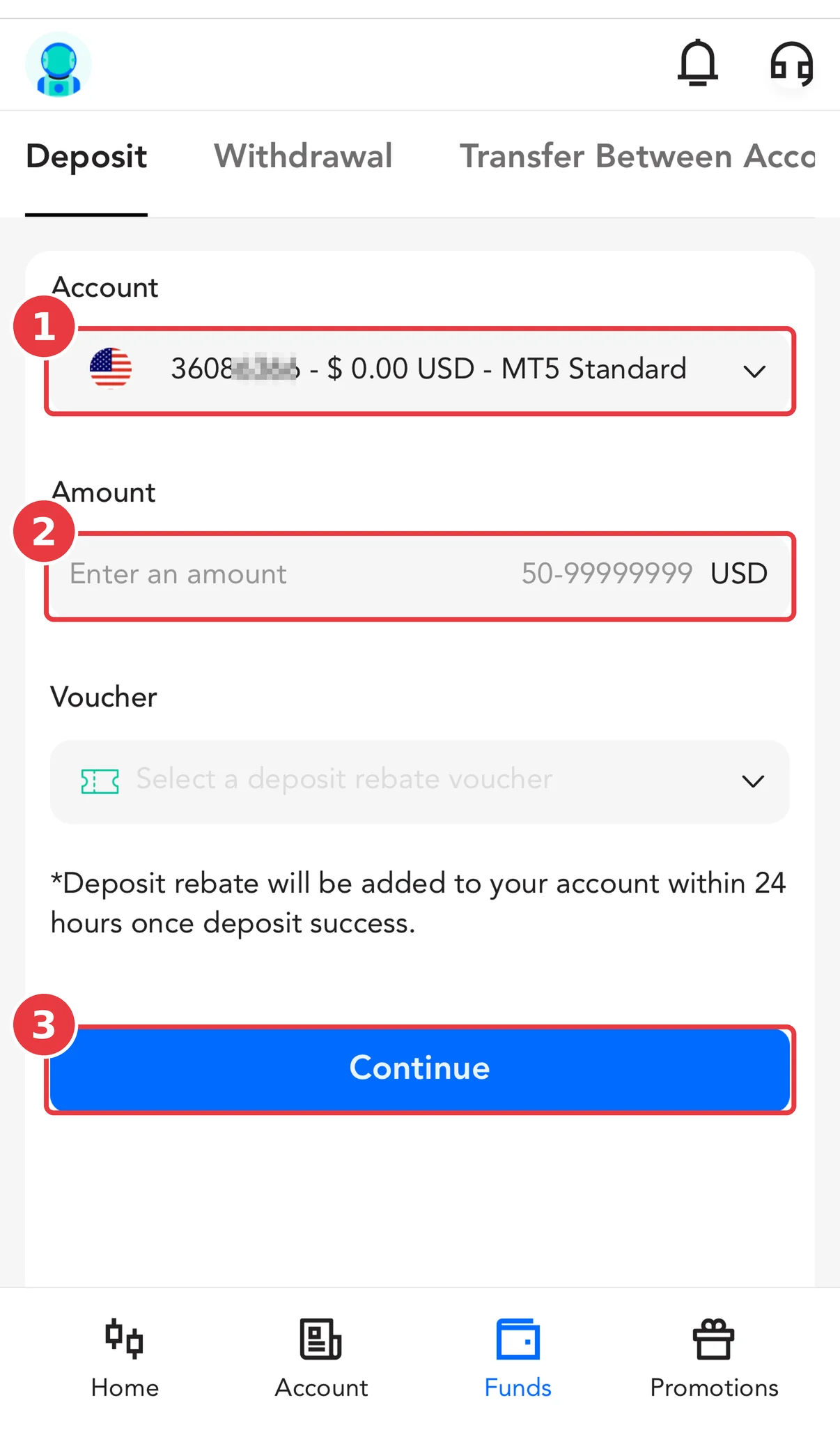
- 1Account — rachunek, na który wpłacasz. Przy kilku rachunkach to tutaj decydujesz, który dostaje pieniądze. Numer na zrzucie jest częściowo zakryty.
- 2Amount — kwota. Pole przyjmuje od 50 USD.
- 3Continue — przechodzisz do wyboru sposobu zapłaty.
Ile bonusu dostaniesz za tę wpłatę. Jeśli włączyłaś promocję w kroku 8, pierwsza wpłata jest podwajana — ale tylko do 1000 USD. Powyżej tej kwoty bonus się zatrzymuje, a sama wpłata oczywiście wchodzi w całości.
| Wpłacasz | Bonus | Na rachunku |
|---|---|---|
| 50 USD | 50 USD | 100 USD |
| 200 USD | 200 USD | 400 USD |
| 500 USD | 500 USD | 1000 USD |
| 1000 USD | 1000 USD | 2000 USD |
| 2000 USD | 1000 USD (limit) | 3000 USD |
| 5000 USD | 1000 USD (limit) | 6000 USD |
Kolejne wpłaty dostają już 20%, nie 100% — łącznie do 9000 USD. Więcej niż 10 000 USD bonusu jeden klient nie dostanie.
Kolumna Na rachunku to kapitał do handlu, nie kwota do wyjęcia. Bonus jest kredytem: przy każdej wypłacie znika proporcjonalnie do wyjętej kwoty. Szczegóły są w kroku 8.
Pole Voucher jest nieobowiązkowe — służy do kuponów zwrotu od wpłaty i możesz je zostawić puste.
DO UZUPEŁNIENIA: jakie sposoby zapłaty pokażą się po Continue i ile trwa zaksięgowanie — wpiszemy, kiedy zobaczymy ten ekran. Nie zgadujemy.
Wybierasz strategię
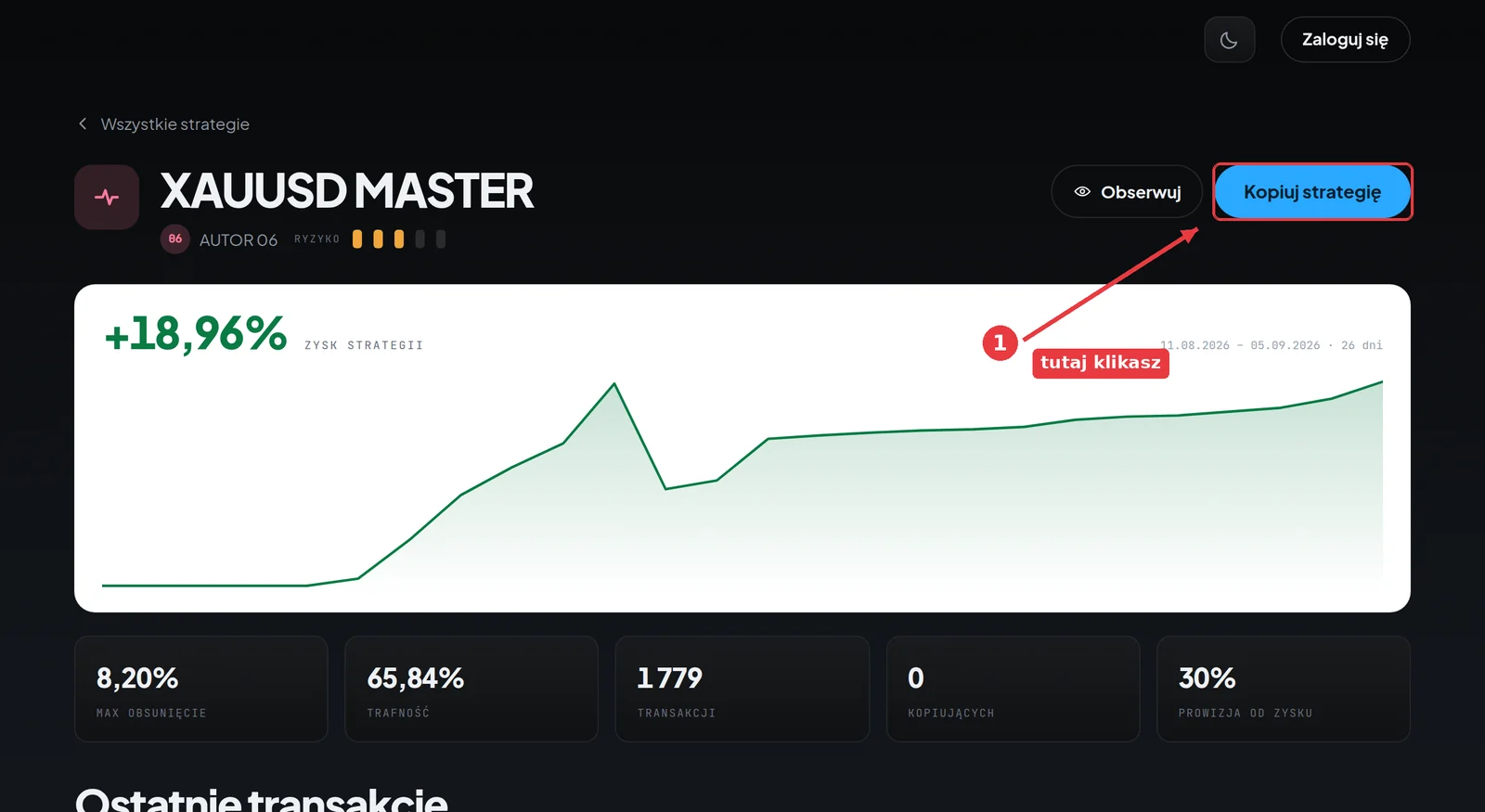
Na stronie głównej, w sekcji Strategie, przesuwasz karuzelę i klikasz w kafel. Otwiera się karta strategii z pełną historią.
Wszystkie liczby na karcie pochodzą z rachunku, na którym ta strategia naprawdę handluje — nie wpisujemy ich ręką i nie wybieramy, które pokazać. Oto co znaczą:
| Liczba | Co mówi |
|---|---|
| Zysk strategii | O ile urósł rachunek strategii od jej startu, w procentach. To wynik tej strategii, a nie obietnica Twojego wyniku — Twój zależy od tego, kiedy zaczniesz i jaki masz kapitał. |
| Max obsunięcie | Najgłębszy dołek, jaki ta strategia po drodze zaliczyła. Im większa liczba, tym mocniej trzeba mieć nerwy. To jest miara ryzyka, nie wady. |
| Trafność | Jaki procent zamkniętych transakcji wyszedł na plus. Wysoka trafność nie oznacza wysokiego zysku — i odwrotnie. |
| Transakcji | Ile transakcji strategia zamknęła. Przy krótkiej historii i małej liczbie transakcji wynik jeszcze niewiele mówi. |
| Kopiujących | Ilu ludzi kopiuje ją w tej chwili. |
| Prowizja od zysku | Ile autor strategii bierze od zysku, który wypracuje na Twoim rachunku. Każda strategia ma własną stawkę. Nie ma zysku — nie ma prowizji. |
Wejście na HARD CAPITAL nic nie kosztuje. Nie ma abonamentu, opłaty za założenie ani opłaty za samo kopiowanie.
Klikasz „Kopiuj strategię”
Przycisk stoi u góry karty strategii. Zanim gdziekolwiek trafisz, pokazujemy okno, które mówi, co się zaraz otworzy i czego my nie robimy. Możesz się z niego wycofać — Jeszcze nie teraz zamyka je bez żadnych skutków.
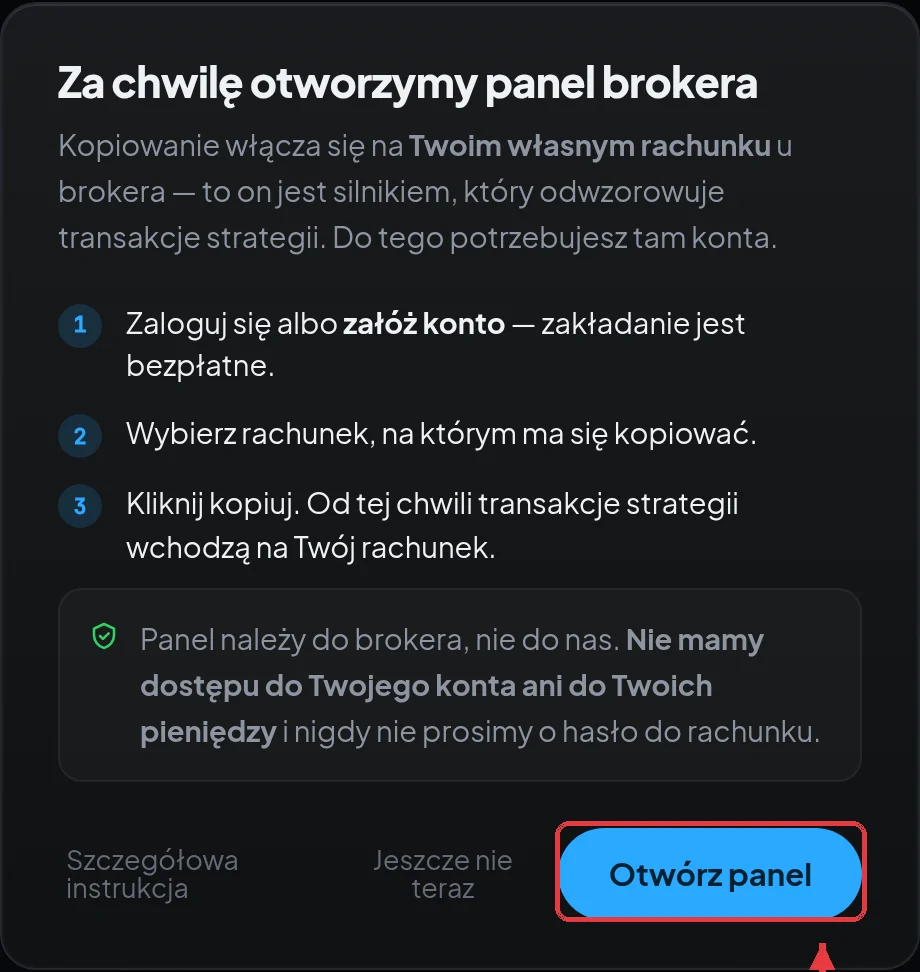
Kopiowanie włącza się na Twoim własnym rachunku u brokera. Transakcje wykonują się na Twoim rachunku u brokera, a odwzorowuje je tam silnik kopiujący — osobne narzędzie, które uruchamiasz w kolejnych krokach. HARD CAPITAL jest witryną: pokazujemy wyniki i prowadzimy Cię na miejsce, ale nie przyjmujemy wpłat i nie mamy dostępu do Twoich pieniędzy.
Uruchamiasz silnik kopiujący
Po kliknięciu Otwórz panel otwiera się nowa karta z silnikiem kopiującym — narzędziem, które odwzorowuje transakcje strategii na Twoim rachunku. Silnik nazywa się PU Social i jest po polsku.
To jest drugie konto, nie to samo co rachunek u brokera. Inny adres, inny login, inne hasło. Rachunek u brokera, który zakładałaś w krokach 1–7, trzyma Twoje pieniądze. Silnik kopiujący żadnych pieniędzy nie trzyma — on tylko przenosi transakcje strategii na ten rachunek.
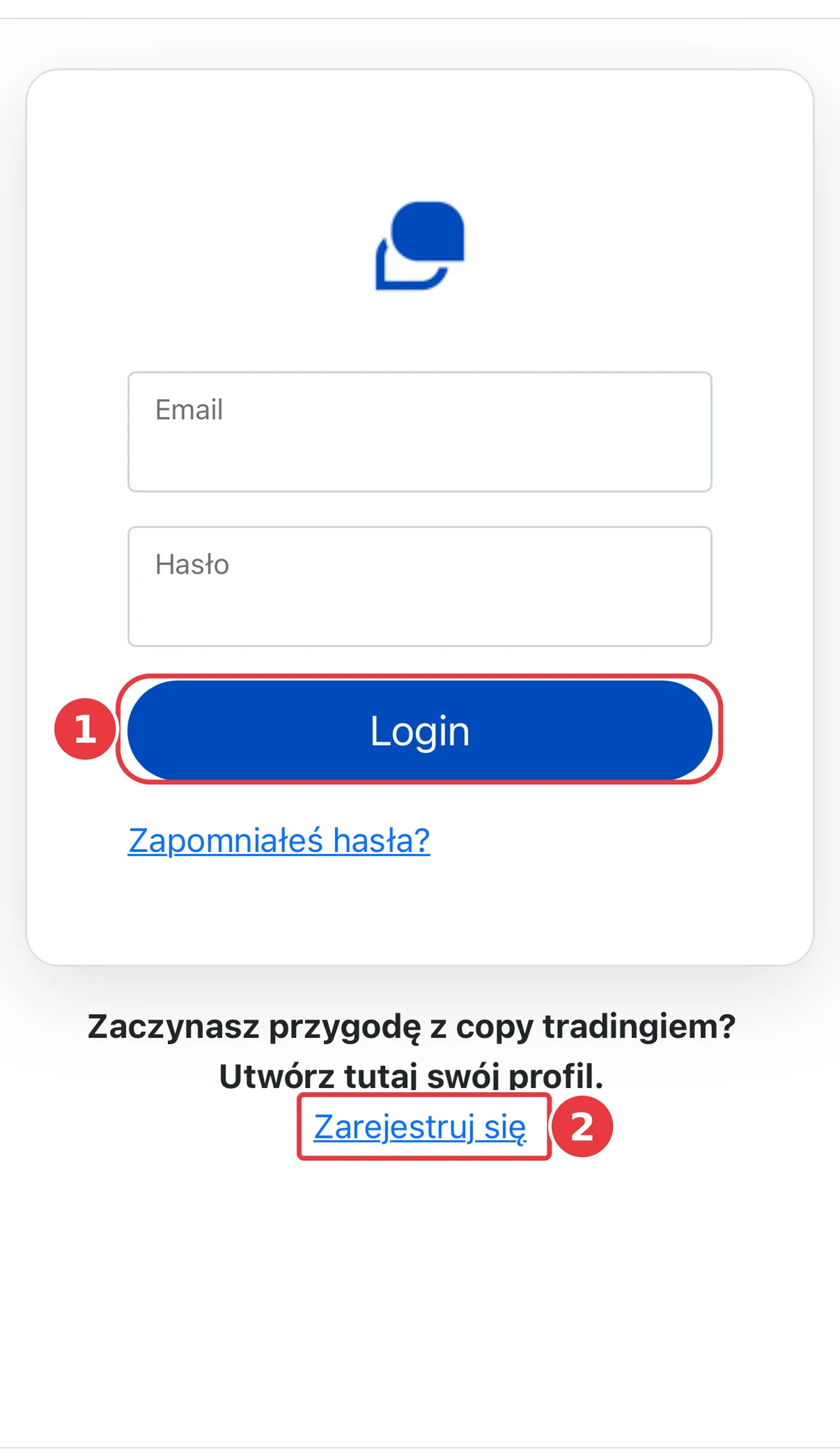
- 1Masz już konto silnika — wpisujesz Email i Hasło, klikasz Login. Pod spodem jest Zapomniałeś hasła?.
- 2Nie masz konta silnika — klikasz Zarejestruj się. Założenie jest bezpłatne.
Jeśli zakładasz konto silnika, formularz prosi o adres email, hasło i jego powtórzenie, imię, nazwisko, numer telefonu i kraj zamieszkania — kraj jest już wpisany. Na dole są zgody i przycisk wysyłki.
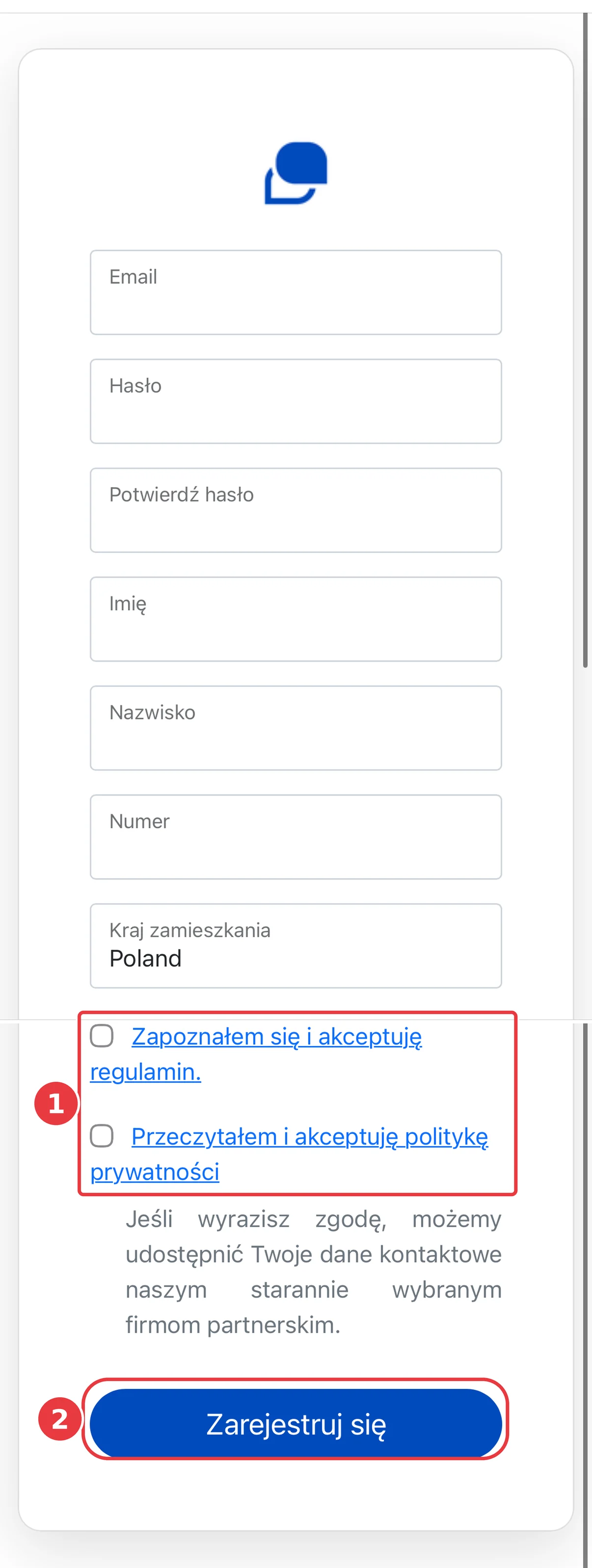
- 1Dwie zgody do zaznaczenia: regulamin i polityka prywatności. Pod nimi stoi zdanie o udostępnianiu Twoich danych kontaktowych firmom partnerskim — przeczytaj je, zanim zaznaczysz.
- 2Zarejestruj się — wysyłasz formularz.
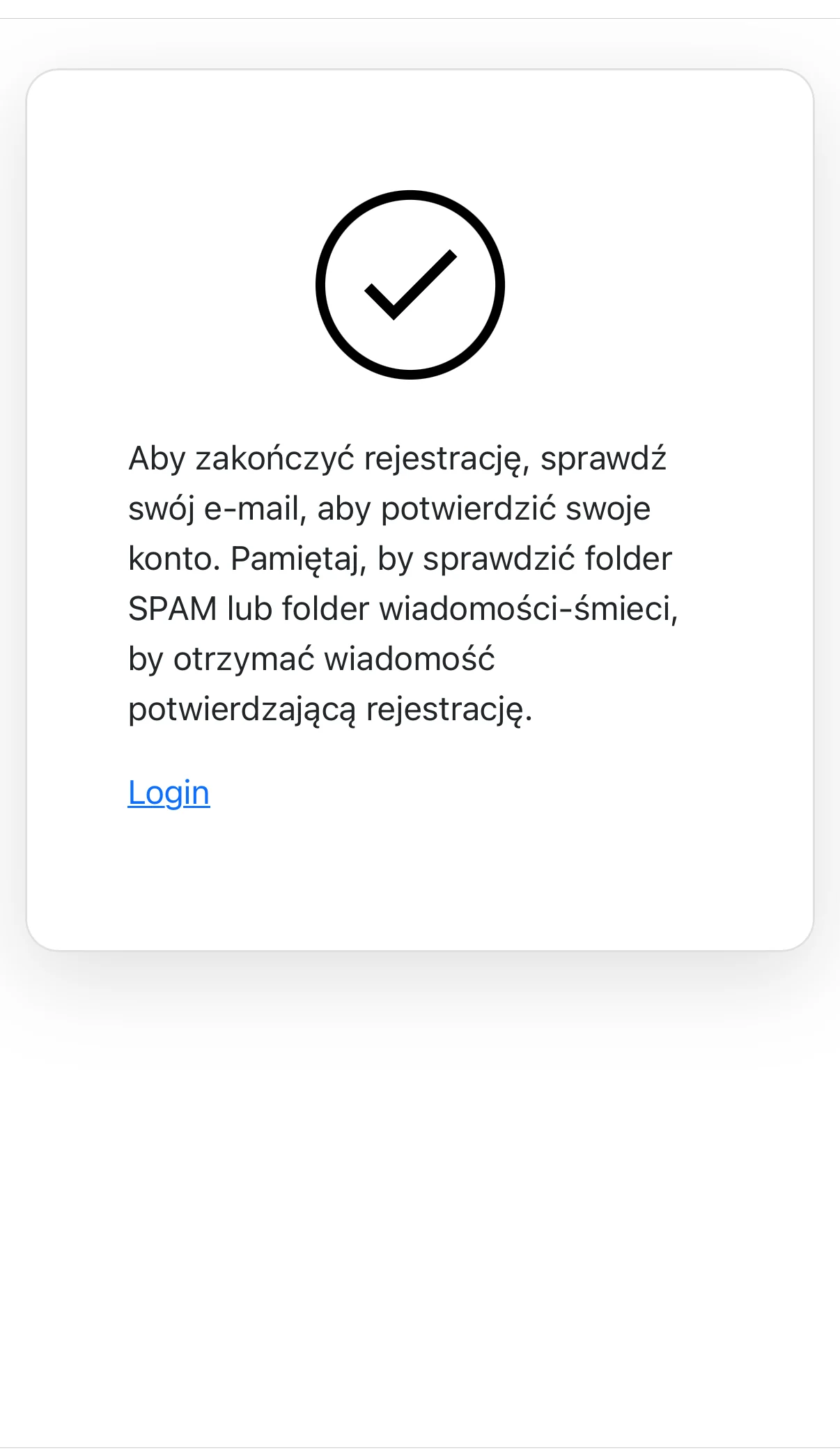
Silnik potwierdza, że konto powstało, i czeka na potwierdzenie adresu email:
Na pocztę przychodzi wiadomość PU Social potwierdzenie. Jeśli jej nie widzisz, zajrzyj do spamu — silnik sam o tym uprzedza.
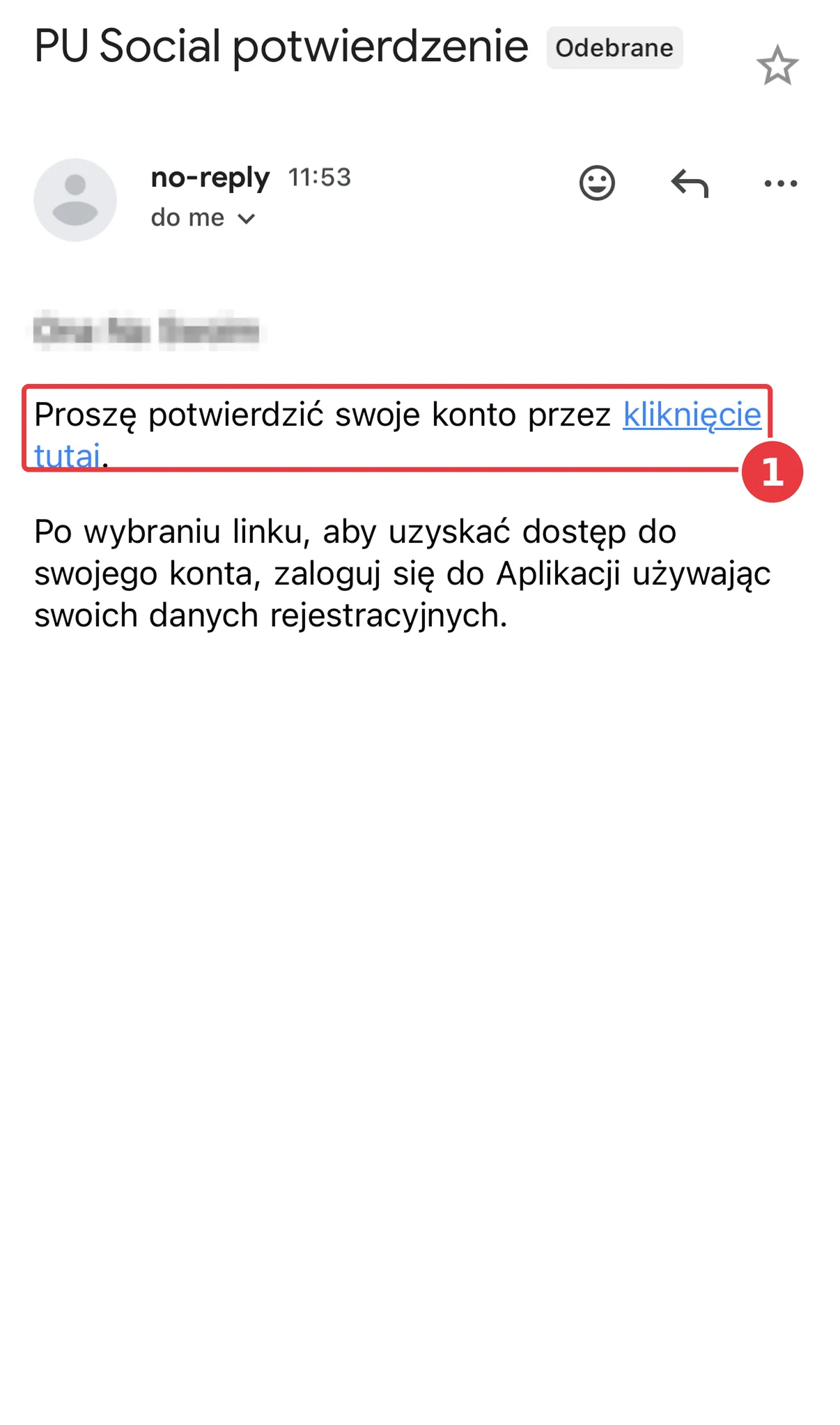
- 1Klikasz kliknięcie tutaj. Dopiero potem konto silnika działa i możesz się zalogować tymi samymi danymi, które właśnie podałaś.
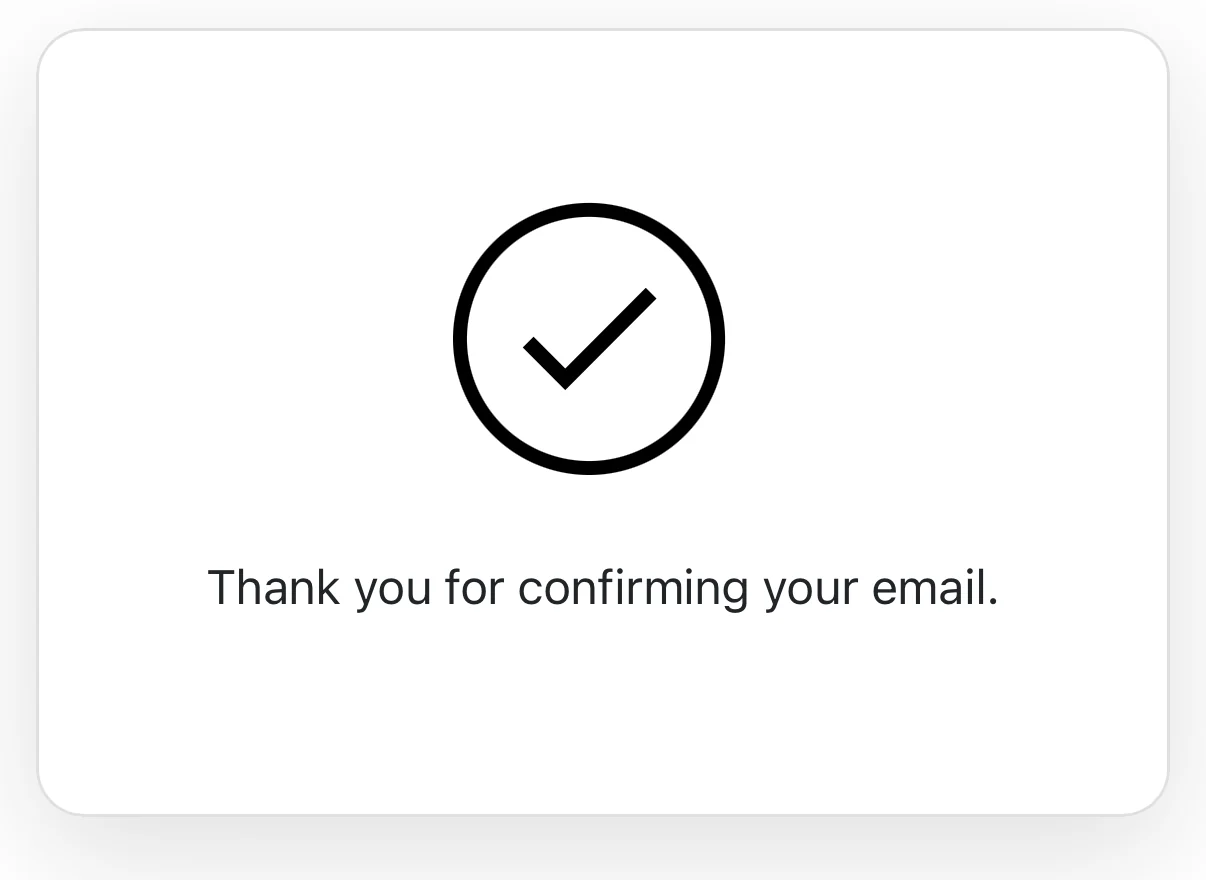
Po kliknięciu odnośnika silnik potwierdza: Thank you for confirming your email. Konto działa.
Hasła wpisujesz wyłącznie na stronie brokera i silnika. HARD CAPITAL nigdy nie prosi o żadne z Twoich haseł — ani na stronie, ani mailem, ani przez telefon. Jeśli ktoś podaje się za nas i prosi o hasło, to nie jesteśmy my.
Podpinasz rachunek do silnika
Po zalogowaniu widzisz stronę tej jednej strategii, którą wybrałaś u nas — nie katalog dwóch tysięcy cudzych. Ale kopiowania jeszcze nie ma: silnik nie wie, na który rachunek ma kopiować, bo żaden nie jest do niego podpięty.
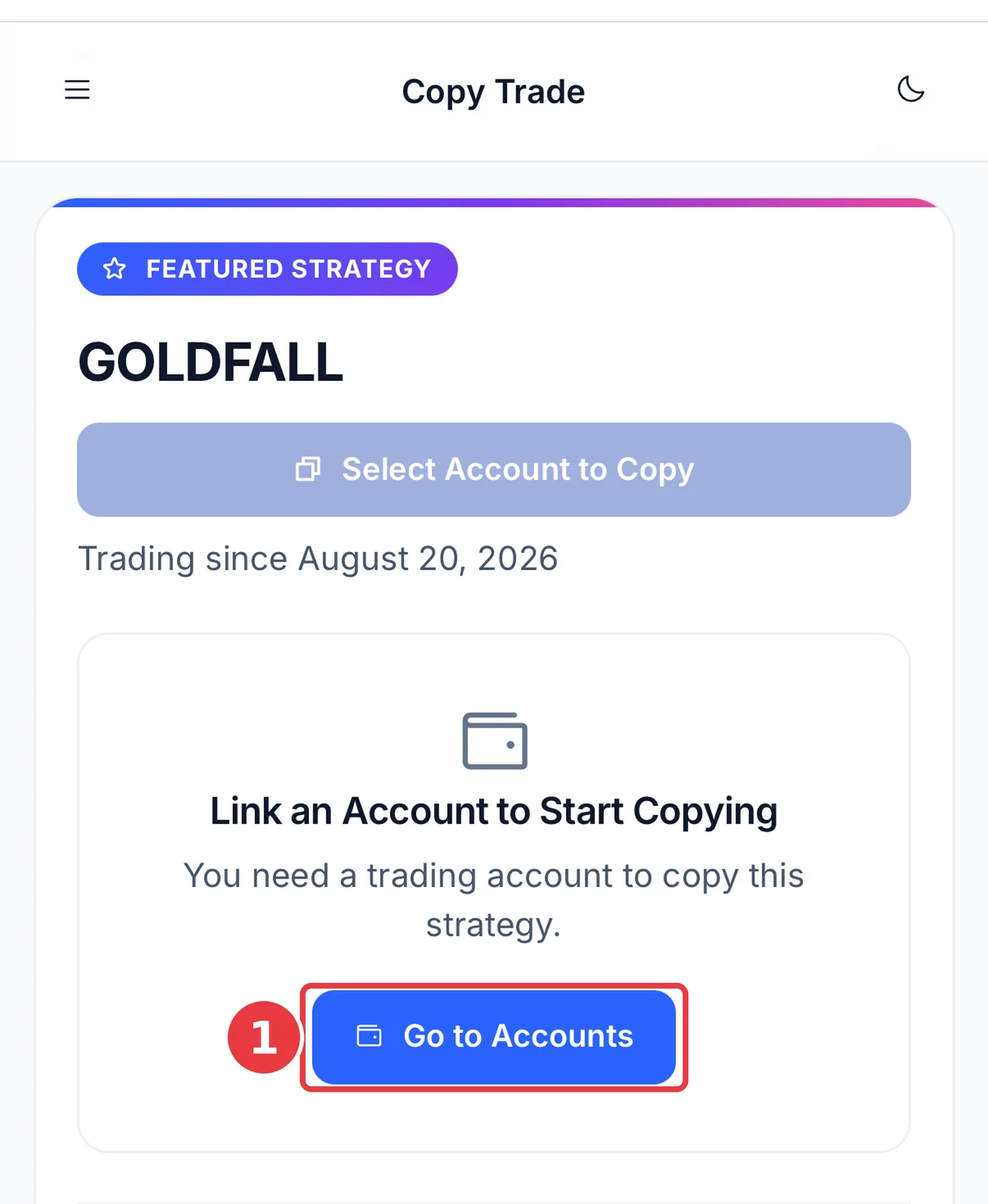
- 1Go to Accounts — tędy podpinasz swój rachunek u brokera. Przycisk Select Account to Copy nad spodem jest na razie wyblakły i nic nie robi, bo silnik nie ma jeszcze żadnego rachunku.
Silnik można przełączyć na polski, ale to tłumaczenie maszynowe przeglądarki — Live Return robi się w nim „Powrót na żywo”, co nic nie znaczy. Zostaw angielski; nazwy przycisków tłumaczymy Ci tutaj.
Silnik przenosi Cię na listę Twoich rachunków. Jest pusta — No Accounts Linked — bo jeszcze nic nie podpięłaś.
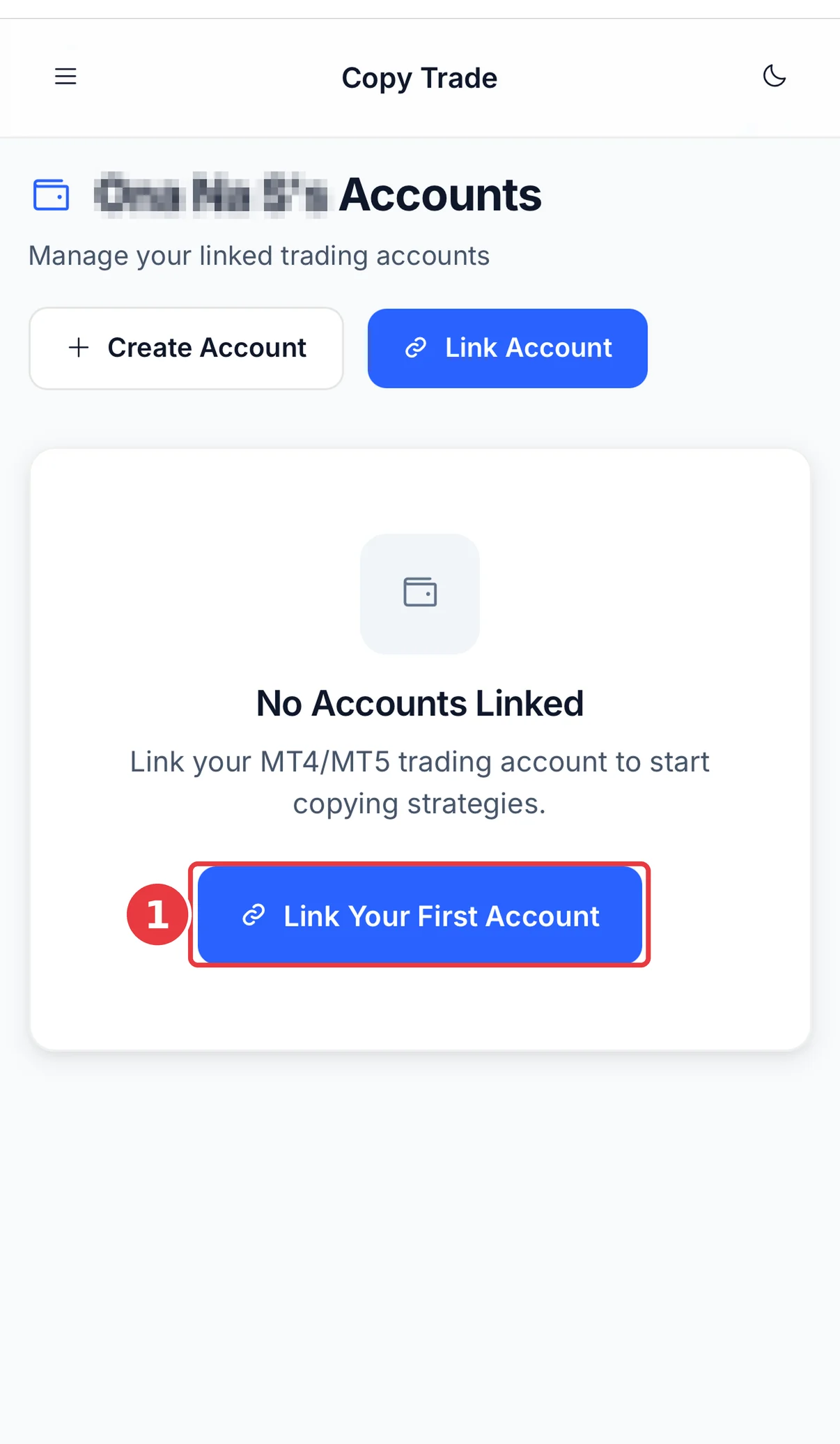
- 1Link Your First Account — podpinasz swój rachunek. Przycisk Create Account u góry zakłada u brokera nowy rachunek — tego nie potrzebujesz, swój już masz.
Otwiera się okienko Link Trading Account.
Nie wymyślasz tu nic nowego. Wpisujesz to, co przyszło Ci na maila po założeniu rachunku u brokera — tę samą wiadomość z kroku 7, z tabelką MT5 Login / MT5 Password / MT5 Server. Trzy pola w okienku to dokładnie te trzy pozycje z maila, jedna w jedną. Jeśli maila nie masz pod ręką — wróć do skrzynki, zanim zaczniesz wypełniać.
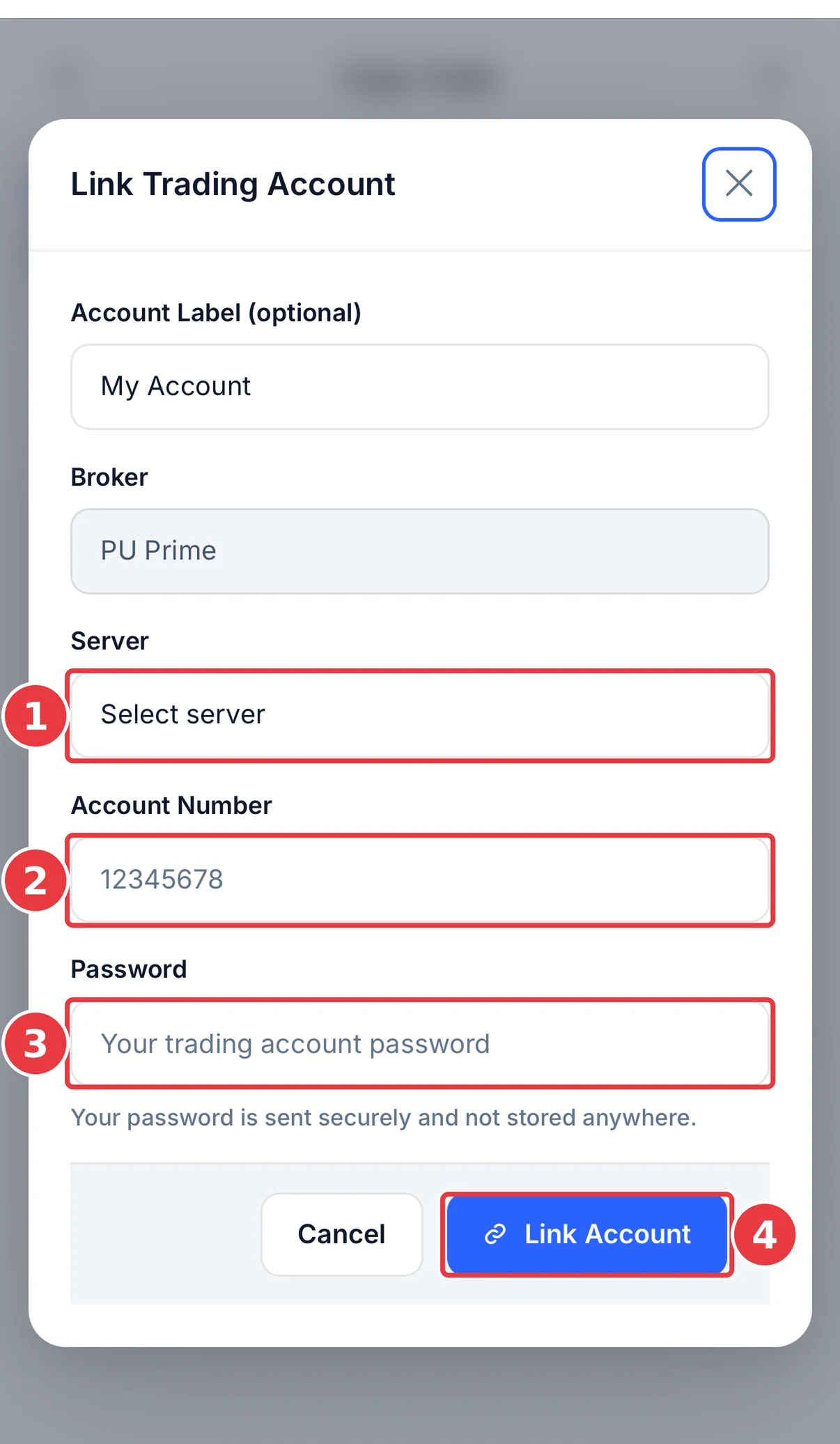
- 1Server — wybierasz z listy ten, który stoi w mailu przy MT5 Server.
- 2Account Number — numer z pola MT5 Login.
- 3Password — hasło z pola MT5 Password.
- 4Link Account — podpinasz. Account Label na górze to tylko własna nazwa, pole nieobowiązkowe; Broker jest już ustawiony na PU Prime.
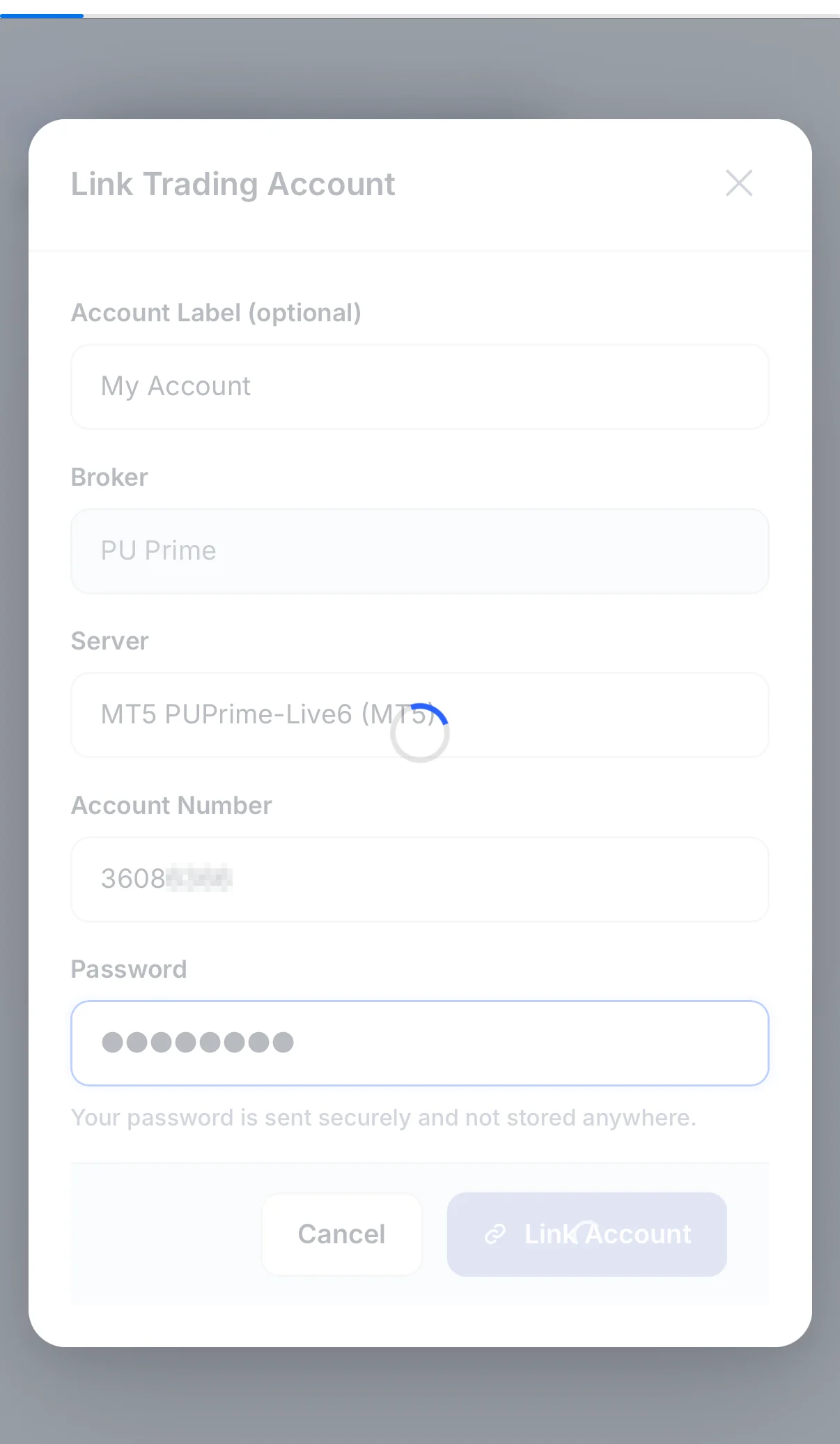
To jedyne miejsce na całej drodze, gdzie wpisujesz hasło do rachunku poza stroną brokera. Wpisujesz je w silniku kopiującym brokera — bo bez tego silnik nie może składać zleceń na Twoim rachunku. Silnik zapewnia: Your password is sent securely and not stored anywhere. HARD CAPITAL o to hasło nie prosi nigdy i w żadnym miejscu. Jeśli ktoś podaje się za nas i prosi o nie mailem, telefonem albo na czacie — to nie jesteśmy my.
Włączasz kopiowanie
Rachunek jest podpięty, więc strona strategii wygląda inaczej: przycisk ożył i nazywa się teraz Copy Strategy, a pod nim stoi Copying into z Twoim rachunkiem.
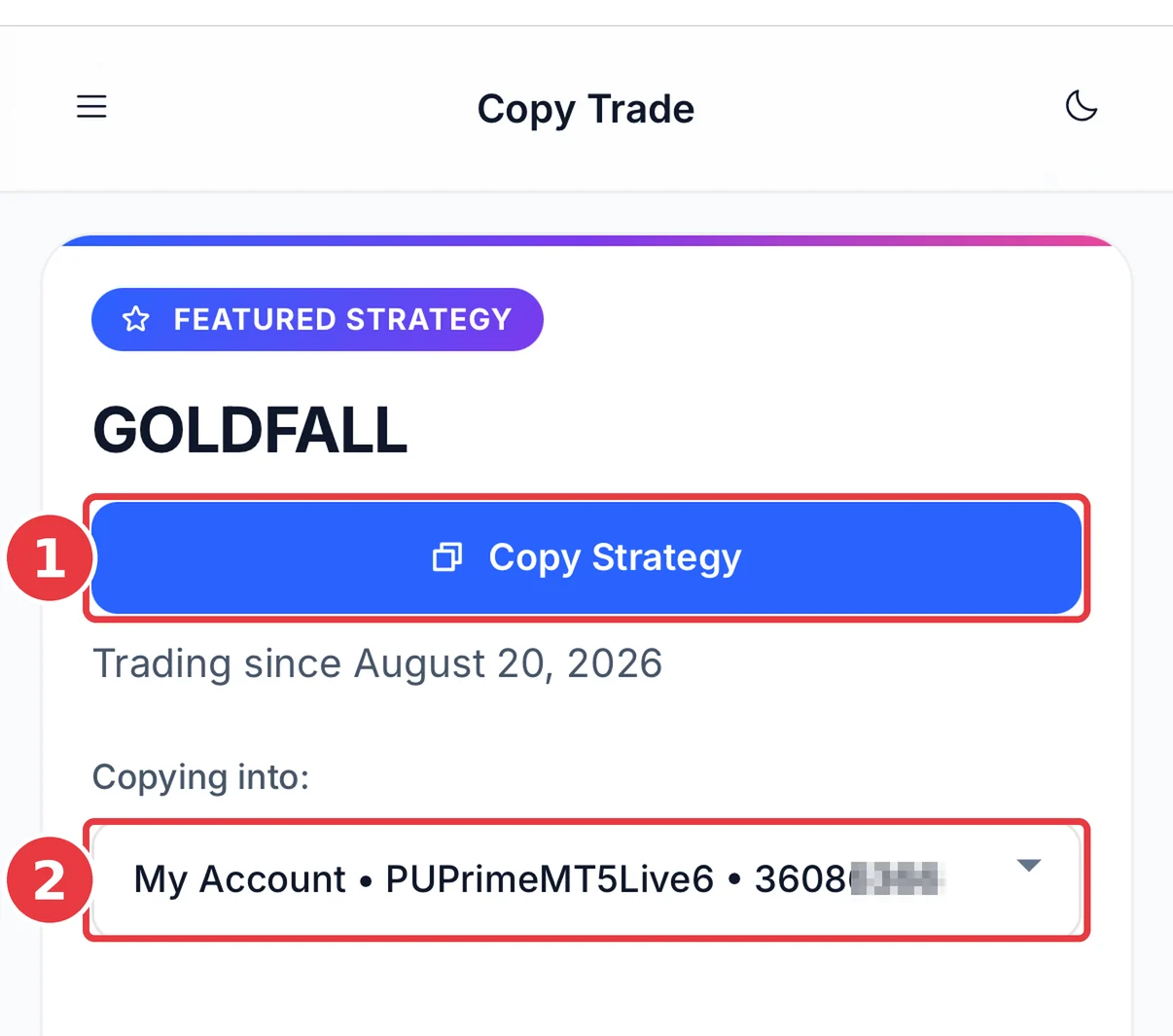
- 1Copy Strategy — stąd włączasz kopiowanie.
- 2Copying into — rachunek, na który pojdą transakcje. Przy kilku podpiętych rachunkach to tutaj wybierasz, który bierze udział. Numer na zrzucie jest częściowo zakryty.
Po kliknięciu otwiera się okno ustawień — i to jest najważniejszy ekran w całej instrukcji. Tu decydujesz, jak duże pozycje mają wchodzić na Twój rachunek. Na górze okna stoi Performance Fee — prowizja autora strategii, wpisana na stałe, nie do zmiany.
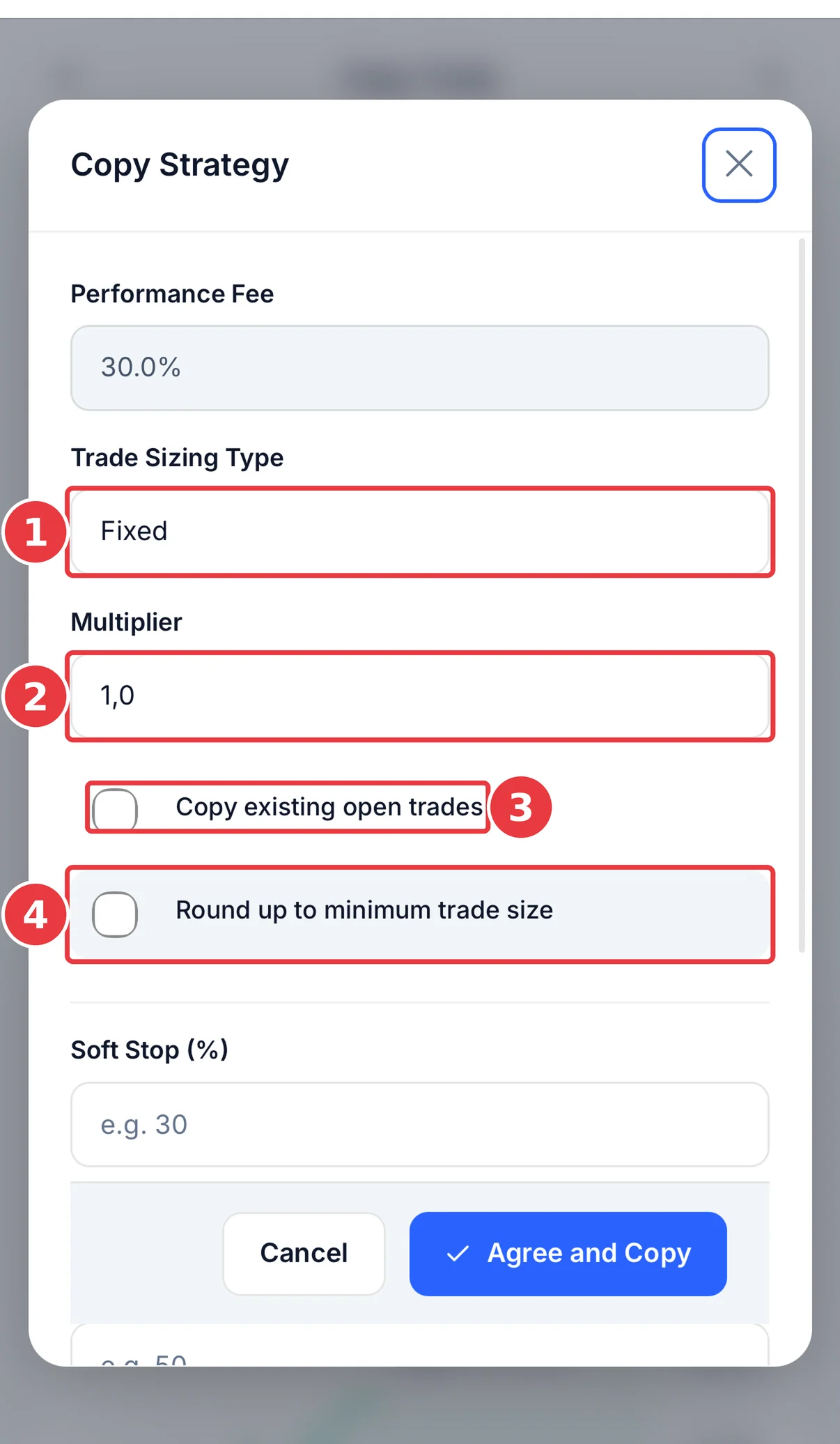
- 1Trade Sizing Type — sposób ustalania wielkości pozycji. Domyślnie Fixed.
- 2Multiplier — mnożnik wielkości. 1,0 znaczy tyle samo, co strategia; 0,5 — połowę; 2,0 — dwa razy tyle. To jest pokrętło ryzyka.
- 3Copy existing open trades — czy przejąć pozycje, które strategia ma otwarte w tej chwili. Niezaznaczone = zaczynasz od czystego konta i łapiesz dopiero nowe transakcje.
- 4Round up to minimum trade size — zaokrąglanie w górę do najmniejszej dopuszczalnej pozycji. Przeczytaj ramkę pod spodem, zanim to zaznaczysz.
O co chodzi z zaokrąglaniem. Kopiowanie przelicza pozycję strategii na Twój kapitał. Przy małym rachunku wychodzi często mniej niż najmniejsza pozycja, jaką broker w ogóle przyjmuje. Bez zaznaczenia tego pola taka transakcja po prostu nie wejdzie. Z zaznaczeniem — wejdzie, ale powiększona do brokerskiego minimum, czyli większa, niż wynikałoby z Twojego kapitału. Przy małej wpłacie to potrafi być różnica kilkudziesięciokrotna i właśnie ona wyzerowuje rachunki. Nie zaznaczaj tego w ciemno.
Niżej w tym samym oknie są dwa bezpieczniki i zgody:
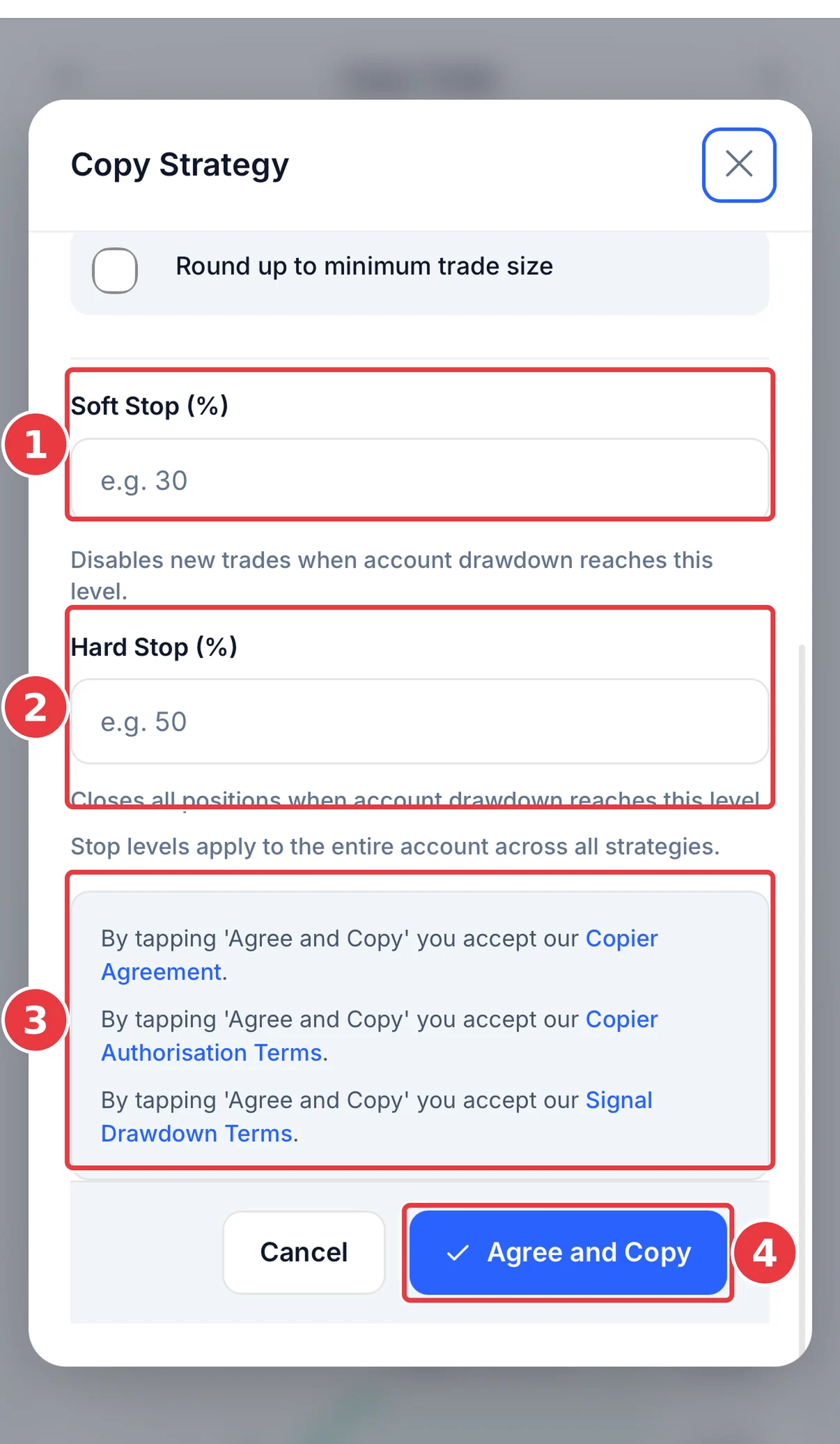
- 1Soft Stop — przy takim obsunięciu rachunku silnik przestaje otwierać nowe pozycje. Już otwarte zostają.
- 2Hard Stop — przy takim obsunięciu silnik zamyka wszystko. Oba progi liczy się dla całego rachunku, nie dla jednej strategii — silnik pisze to wprost.
- 3Trzy osobne dokumenty, które akceptujesz jednym kliknięciem: Copier Agreement, Copier Authorisation Terms i Signal Drawdown Terms.
- 4Agree and Copy — od tej chwili kopiowanie działa.
Od kliknięcia Agree and Copy każda nowa transakcja strategii wchodzi na wybrany rachunek sama — nic więcej nie klikasz. Kopiowanie zaczyna się od tej chwili: wynik, który strategia zrobiła wcześniej, już się wydarzył i na Twój rachunek nie wchodzi.
DO UZUPEŁNIENIA: jakie inne wartości ma lista Trade Sizing Type prócz Fixed i czym się różnią. Wpiszemy, kiedy zobaczymy rozwiniętą listę. Nie zgadujemy.
Przestajesz kopiować, kiedy chcesz
Odpięcie od strategii robisz w panelu brokera, na tej samej stronie, na której kopiowanie włączyłaś. Nie musisz nas o nic pytać i nie musisz nikogo prosić o zgodę — to Twój rachunek i Twoja decyzja.
DO UZUPEŁNIENIA: dokładna nazwa przycisku, którym odpina się strategię, zostanie tu wpisana, kiedy zobaczymy ten ekran na własne oczy. Nie zgadujemy nazw przycisków — lepszy brak niż wymyślony.
Co dalej widzisz u nas
Karta strategii na HARD CAPITAL pokazuje dalej te same liczby co panel brokera, bo bierzemy je z tego samego odczytu. Po zalogowaniu widzisz też ostatnie transakcje: czas, instrument, kierunek, wolumen i wynik.
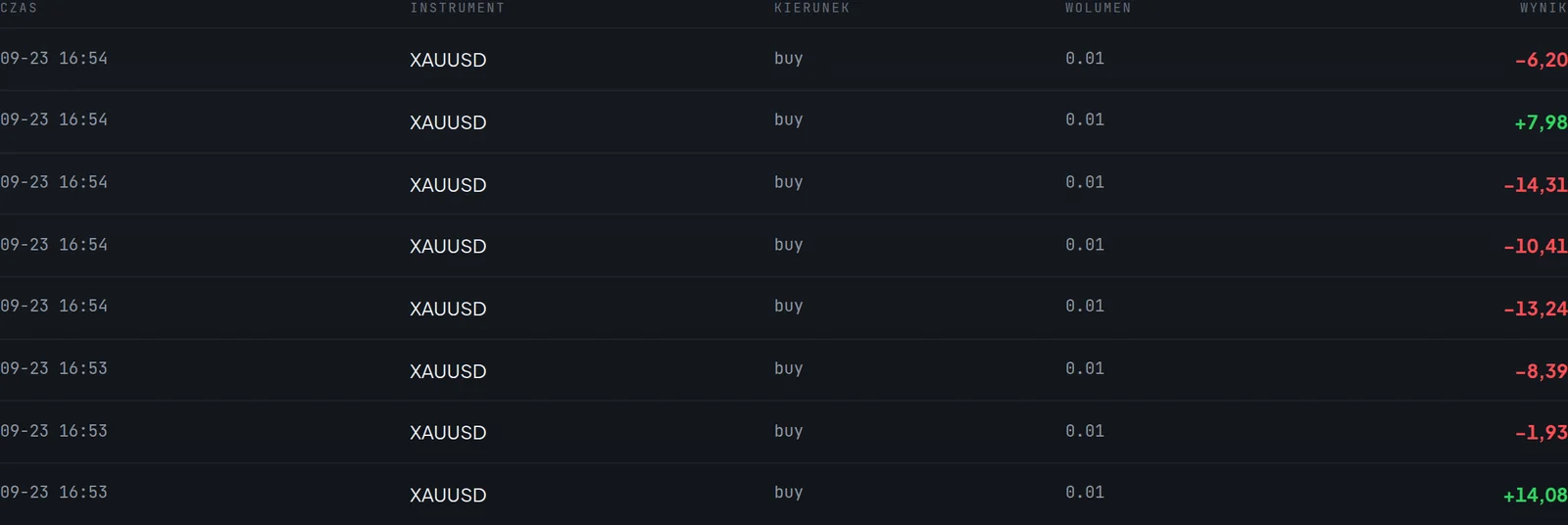
Tyle i nic więcej — i tak jest celowo. Nie pokazujemy poziomów wejścia, stop lossów ani logiki strategii, bo to jest własność jej autora. Ty masz wiedzieć, co się dzieje na Twoim rachunku, a nie jak strategia myśli.
Gotowa? Wybierz strategię i przejdź przez to spokojnie.
Zobacz strategieTo odczyt archiwum z podanego dnia, nie stan na dziś. Kwoty obejmują wyłącznie transakcje zamknięte — pozycje otwarte podajemy osobno i nie są w nich ujęte. To jest wynik historyczny, a nie obietnica ani rekomendacja.